 By Sandi Pratama
 Pertahanan data pribadi di era digital semakin penting, dan Google sebagai salah satu raksasa teknologi memiliki berbagai pengaturan yang perlu diperhatikan. Memeriksa serta menyesuaikan pengaturan privasi bisa membantu menjaga data pribadi tetap aman dari penyalahgunaan.
Panduan ini akan membahas langkah-langkah penting untuk mengelola privasi di Google, mulai dari aktivasi fitur keamanan hingga pengaturan iklan, sehingga pengguna dapat lebih leluasa mengontrol informasi yang dibagikan dan meningkatkan keamanan akun mereka.
Pengantar tentang pentingnya pengaturan privasi di Google
Di era digital saat ini, Google menjadi salah satu platform yang paling sering digunakan untuk berbagai kebutuhan sehari-hari, mulai dari pencarian informasi, email, penyimpanan data, hingga layanan lainnya. Karena itu, pengaturan privasi di Google memegang peranan penting dalam melindungi data pribadi pengguna dari akses yang tidak diinginkan dan potensi penyalahgunaan.
Rutin memeriksa dan menyesuaikan pengaturan privasi Google sangat dianjurkan karena fitur dan kebijakan yang ada bisa berubah sewaktu-waktu. Tanpa pengelolaan yang baik, data pribadi bisa tersebar luas, berisiko disalahgunakan, bahkan dapat menyebabkan ancaman keamanan seperti pencurian identitas atau penyebaran malware. Dengan pengaturan privasi yang optimal, pengguna dapat lebih kendali atas data mereka, menyesuaikan tingkat privasi sesuai kebutuhan, dan mengurangi risiko dari berbagai ancaman digital.
Pentingnya Memeriksa Pengaturan Privasi Secara Rutin
Seringkali, pengguna lupa untuk mengecek ulang pengaturan privasi setelah melakukan pembaruan fitur atau kebijakan dari Google. Padahal, fitur baru bisa saja secara otomatis mengubah pengaturan yang sebelumnya sudah disesuaikan, sehingga data pribadi bisa menjadi lebih terbuka dari yang diinginkan. Melakukan pengecekan secara berkala memastikan bahwa pengaturan tetap sesuai dengan preferensi dan kebutuhan keamanan pribadi.
Selain itu, perubahan kebijakan privasi dari Google secara periodik bisa mempengaruhi bagaimana data Anda dikumpulkan, digunakan, dan disimpan. Dengan memeriksa pengaturan, pengguna dapat mengelola informasi yang dibagikan, menghindari pelacakan berlebihan, dan menyesuaikan opsi iklan yang muncul agar lebih relevan dan tidak mengganggu privasi.
Perbandingan Kondisi Privasi Sebelum dan Setelah Pengaturan Dilakukan
| Kondisi | Sebelum Pengaturan | Sesudah Pengaturan |
|---|---|---|
| Data yang Dibagikan | Data pribadi dan aktivitas pengguna terbuka ke berbagai layanan Google secara default | Pengguna mengatur agar data tertentu tidak dibagikan atau dihapus secara rutin |
| Pengaturan Iklan | Iklan berbasis minat dan data pengguna cukup aktif dan tidak dikendalikan | Pengguna menonaktifkan iklan berbasis data dan mengurangi pelacakan |
| Riwayat Aktivitas | Riwayat penelusuran dan penggunaan layanan disimpan tanpa batas waktu tertentu | Riwayat dihapus otomatis dan pengguna mengontrol data yang disimpan |
| Keamanan Akun | Pengaturan keamanan standar dan minimal | Pengguna mengaktifkan verifikasi dua langkah dan pengaturan keamanan ekstra |
Dampak Positif dari Pengaturan Privasi yang Optimal
Dengan pengaturan privasi yang dioptimalkan, pengguna dapat merasakan berbagai manfaat yang cukup signifikan. Pertama, data pribadi menjadi lebih terlindungi dari akses pihak ketiga yang tidak berhak. Kedua, pengalaman pengguna menjadi lebih personal dan relevan karena iklan dan rekomendasi yang muncul sesuai dengan preferensi mereka, bukan berdasarkan data yang tidak diinginkan.
Selain itu, pengaturan ini juga membantu mencegah penyebaran malware atau serangan siber yang memanfaatkan celah keamanan data. Pengguna pun merasa lebih tenang dan percaya diri saat menggunakan layanan Google, karena mereka memiliki kendali penuh terhadap informasi yang dibagikan dan disimpan.
“Privasi adalah hak dasar setiap individu. Mengelola pengaturan privasi secara aktif adalah langkah penting untuk menjaga data pribadi tetap aman di dunia digital.”
Langkah-langkah untuk mengakses pengaturan privasi Google
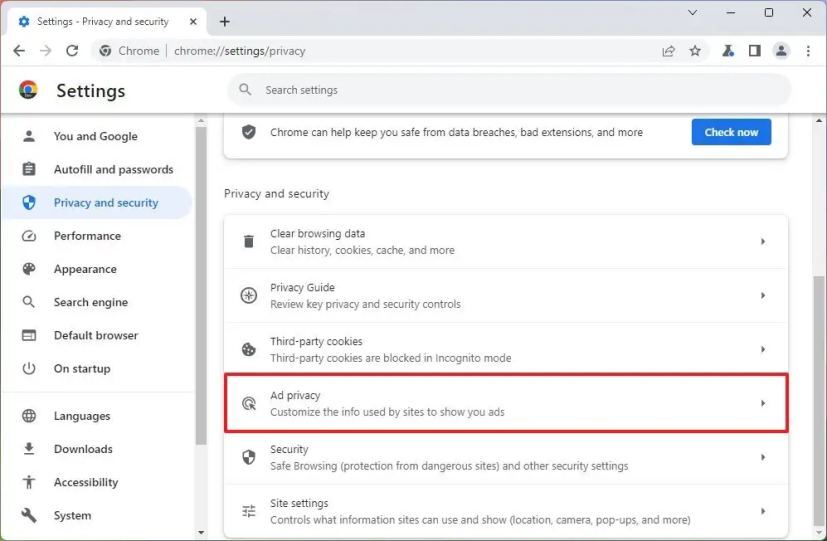
Untuk menjaga data dan aktivitas online tetap aman serta sesuai keinginan, penting untuk mengetahui cara mengakses pengaturan privasi di akun Google. Dengan mengikuti langkah-langkah berikut, Anda bisa langsung menuju ke pengaturan yang diperlukan dan melakukan penyesuaian dengan mudah, baik melalui perangkat desktop maupun perangkat mobile.
Pada bagian ini, kita akan membahas langkah-langkah lengkap dan rinci, termasuk lokasi menu, opsi terkait, serta ilustrasi mengenai antarmuka pengaturan Google yang user-friendly dan gampang dipahami.
Langkah-langkah mengakses pengaturan privasi di perangkat desktop
- Login ke akun Google Anda melalui browser di komputer atau laptop. Pastikan Anda masuk ke akun yang ingin diatur privasinya.
- Kunjungi halaman utama Google dengan membuka situs https://myaccount.google.com .
- Di halaman utama akun Google, pilih menu “Data & Privasi” yang biasanya terletak di sidebar sebelah kiri atau bagian atas tampilan.
- Gulir ke bagian “Pengaturan Privasi” dan klik opsi “Kelola pengaturan privasi”.
- Di halaman berikutnya, Anda akan melihat berbagai opsi dan pengaturan terkait privasi, seperti aktivitas web & aplikasi, histori lokasi, pengaturan iklan, dan lainnya.
Langkah-langkah mengakses pengaturan privasi di perangkat mobile
- Buka aplikasi Google atau Gmail di perangkat Android atau iOS Anda.
- Ketuk avatar profil atau ikon akun di pojok kanan atas layar untuk membuka menu akun Google.
- Pilih opsi “Kelola Akun Google” dari menu yang muncul.
- Pada tampilan berikutnya, tap tab “Data & Privasi” yang berada di bagian atas layar.
- Gulir ke bawah dan cari bagian “Pengaturan Privasi”, lalu ketuk “Kelola pengaturan privasi” untuk masuk ke menu pengaturan lengkap.
Lokasi menu dan opsi terkait pengaturan privasi Google
| Lokasi Menu | Opsi Terkait |
|---|---|
| Dashboard utama Google Account | Data & Privasi, Keamanan, Personalisasi, Aktivitas & Historis |
| Tab “Data & Privasi” | Pengaturan aktivitas, pengelolaan data, pengaturan iklan |
| Menu “Pengaturan Privasi” di perangkat mobile | Pengaturan lokasi, riwayat pencarian, pengelolaan data pribadi |
Ilustrasi antarmuka pengaturan Google
Bayangkan tampilan halaman Google Account yang bersih dan minimalis. Pada bagian atas, terdapat menu tab utama seperti “Home”, “Data & Privasi”, “Keamanan”, dan “Personalisasi”. Saat masuk ke “Data & Privasi”, Anda akan melihat berbagai opsi yang disusun secara rapi dalam bentuk kartu atau list. Di bagian tengah, terdapat tombol besar untuk mengelola aktivitas seperti “Kelola aktivitas web & aplikasi” dan “Kelola histori lokasi”. Pada sisi kanan, biasanya tersedia ikon untuk mengedit pengaturan tertentu, sehingga pengguna dapat langsung melakukan perubahan sesuai kebutuhan. Tampilan ini didesain user-friendly, dengan pilihan yang jelas dan penjelasan singkat untuk setiap opsi, memudahkan pengguna dari berbagai latar belakang teknologi untuk mengakses dan menyesuaikan pengaturan privasi mereka. Dengan ilustrasi ini, pengguna dapat membayangkan pengalaman mengelola privasi secara nyaman dan intuitif, kapan saja dan di mana saja.
Pengaturan Privasi 1: Aktifkan Verifikasi Dua Langkah
Verifikasi dua langkah adalah lapisan keamanan tambahan yang sangat dianjurkan untuk menjaga akun Google Anda dari akses tidak sah. Dengan mengaktifkan fitur ini, setiap kali Anda login ke akun di perangkat baru atau dari lokasi yang berbeda, Google akan meminta kode verifikasi selain password. Langkah ini sangat efektif untuk melindungi data pribadi, email, dan layanan lain yang terhubung ke akun Google Anda dari penyusup yang berusaha membobol akun hanya dengan mengetahui password Anda saja.
Mengaktifkan verifikasi dua langkah tidak memerlukan waktu lama dan prosesnya cukup mudah. Setelah diaktifkan, Anda akan mendapatkan opsi untuk menerima kode verifikasi melalui SMS, panggilan suara, atau aplikasi autentikator yang kompatibel. Dengan demikian, meskipun password Anda bocor, akun tetap aman selama fitur ini aktif dan kode verifikasi tidak jatuh ke tangan yang salah.
Cara Mengaktifkan Verifikasi Dua Langkah Secara Detail
Berikut langkah-langkah lengkap mengaktifkan fitur ini di akun Google Anda:
- Login ke akun Google Anda melalui perangkat apa pun dan buka halaman Pengaturan Keamanan Google .
- Gulir ke bagian “Verifikasi Dua Langkah” dan klik tombol “Mulai” atau “Setel Ulang” jika sebelumnya sudah pernah diatur.
- Masukkan password akun Anda untuk memverifikasi identitas.
- Selanjutnya, pilih metode penerimaan kode verifikasi. Anda dapat memilih menerima kode melalui SMS ke nomor ponsel yang terdaftar, panggilan suara, atau menggunakan aplikasi autentikator seperti Google Authenticator atau Authy.
- Ikuti instruksi di layar untuk menyelesaikan proses pengaturan. Jika memilih aplikasi autentikator, scan kode QR yang muncul di layar menggunakan aplikasi tersebut.
- Setelah proses selesai, pastikan untuk mengaktifkan opsi cadangan seperti nomor telepon cadangan atau kode cadangan yang dapat digunakan saat perangkat utama tidak tersedia.
- Terakhir, aktifkan fitur dan lakukan pengujian dengan login kembali dari perangkat berbeda untuk memastikan verifikasi dua langkah berjalan dengan baik.
Perbandingan Keamanan Sebelum dan Sesudah Pengaktifan
| Aspek Keamanan | Sebelum Pengaktifan | Sesudah Pengaktifan |
|---|---|---|
| Risiko Pembobolan Akun | Lebih tinggi, cukup mengandalkan password | Lebih rendah, tambahan kode verifikasi yang dinamis |
| Keamanan Data Pribadi | Rentan terhadap akses tak sah jika password bocor | Lebih aman, akses memerlukan kode kedua yang hanya diketahui pengguna |
| Perlindungan dari Serangan Phishing | Minimal, karena phishing hanya perlu mengelabui password | Lebih kuat, karena kode verifikasi tidak dapat dipalsukan |
| Fleksibilitas Akses | Langsung dan mudah | Memerlukan langkah tambahan, tapi lebih aman |
Manfaat Utama dari Pengamanan Ganda Ini
Aktifkan verifikasi dua langkah membawa sejumlah manfaat penting, di antaranya:
- Meningkatkan perlindungan terhadap upaya peretasan dan pencurian identitas online.
- Memastikan hanya pengguna yang berwenang yang dapat mengakses akun saat login dari perangkat atau lokasi baru.
- Memberikan lapisan keamanan ekstra saat menggunakan layanan Google di perangkat umum atau jaringan Wi-Fi publik.
- Membantu mengurangi risiko penyusupan saat password Anda secara tidak sengaja bocor melalui phishing atau malware.
- Memberikan rasa tenang karena data pribadi dan pekerjaan Anda terlindungi lebih baik.
Best Practice Penggunaan Verifikasi Dua Langkah
“Selalu gunakan aplikasi autentikator sebagai metode utama dan simpan kode cadangan di tempat aman. Jangan pernah berbagi kode verifikasi dengan orang lain dan aktifkan opsi cadangan agar tetap bisa mengakses akun saat perangkat utama tidak tersedia.”
Pengaturan Privasi 2: Kelola Aktivitas dan Riwayat Penelusuran
Meninjau dan mengelola riwayat penelusuran Google sangat penting untuk menjaga privasi dan mengontrol data yang tersimpan di akun Anda. Dengan mengetahui cara mengakses dan menghapus riwayat penelusuran, Anda dapat menentukan apa yang ingin disimpan dan apa yang sebaiknya dihapus. Selain itu, mengatur pengelolaan aktivitas secara otomatis akan membantu proses ini berjalan lebih efisien tanpa harus dilakukan secara manual setiap waktu.
Meninjau dan Menghapus Riwayat Penelusuran Google
Riwayat penelusuran Google berisi daftar aktivitas yang Anda lakukan saat menggunakan layanan Google, seperti pencarian di Google Search, penelusuran di YouTube, dan interaksi lain yang terekam secara otomatis. Untuk menjaga privasi, sebaiknya meninjau secara berkala aktivitas ini dan menghapus data yang tidak lagi diperlukan.
Cara meninjau riwayat penelusuran:
- Login ke akun Google Anda melalui browser.
- Buka halaman “Aktivitas Saya” di https://myactivity.google.com.
- Di halaman tersebut, Anda dapat melihat daftar aktivitas yang telah terekam, termasuk pencarian, penjelajahan situs, dan interaksi di layanan Google lainnya.
Untuk menghapus riwayat penelusuran:
- Pilih opsi “Hapus aktivitas berdasarkan” yang tersedia di menu samping.
- Anda dapat memilih rentang waktu tertentu, misalnya hari ini, minggu ini, atau seluruh data yang tersimpan.
- Klik “Hapus” untuk mengonfirmasi penghapusan data tersebut.
Menyusun Pengelolaan Aktivitas Secara Otomatis
Pengaturan otomatisasi sangat membantu agar aktivitas yang tidak penting tidak tersimpan terus-menerus dan untuk memberi kontrol lebih baik terhadap data yang direkam. Berikut tabel langkah-langkah pengaturan otomatisasi aktivitas di akun Google Anda:
| Langkah | Deskripsi |
|---|---|
| 1 | Login ke halaman “Aktivitas Saya” di https://myactivity.google.com. |
| 2 | Klik menu “Pengaturan” yang biasanya berupa ikon gear di pojok kanan atas. |
| 3 | Aktifkan opsi “Sesuai pengaturan otomatisasi” atau “Pengelolaan otomatis aktivitas”. |
| 4 | Atur rentang waktu penghapusan otomatis, misalnya 3 bulan, 6 bulan, atau 18 bulan sesuai preferensi. |
| 5 | Pastikan opsi “Hapus otomatis aktivitas lama” diaktifkan agar data lama secara otomatis dihapus sesuai pengaturan. |
Menonaktifkan Riwayat Penelusuran Jika Diperlukan
Dalam beberapa situasi, Anda mungkin ingin menonaktifkan pencatatan riwayat penelusuran agar aktivitas tidak lagi direkam. Berikut prosedur lengkapnya:
- Login ke akun Google dan akses halaman “Aktivitas Saya”.
- Di bagian pengaturan, cari opsi “Pengaturan aktivitas”.
- Ganti status “Aktivitas Web & Aplikasi” ke posisi nonaktif atau “Matikan”.
- Konfirmasi pilihan dengan mengikuti petunjuk yang muncul.
Setelah dinonaktifkan, Google tidak akan lagi menyimpan aktivitas penelusuran dan penjelajahan dari akun tersebut. Perlu diingat, ini akan mempengaruhi pengalaman personalisasi dan beberapa layanan yang bergantung pada data aktivitas ini.
Ilustrasi Tampilan Riwayat Aktivitas di Akun Google
Ketika mengakses halaman “Aktivitas Saya”, Anda akan melihat daftar aktivitas yang tersusun berdasarkan waktu dan jenis layanan. Setiap entri biasanya mencakup:
- Judul dan deskripsi singkat aktivitas, seperti kata kunci pencarian atau video yang ditonton.
- Waktu dan tanggal aktivitas dilakukan.
- Ikon layanan yang terkait, misalnya ikon Google Search, YouTube, atau Google Maps.
Di bagian atas halaman, terdapat filter yang memungkinkan Anda menyaring aktivitas berdasarkan tanggal, layanan tertentu, atau jenis aktivitas lainnya. Visualisasi ini memberi gambaran lengkap tentang bagaimana data penelusuran Anda tersimpan dan memungkinkan pengelolaan yang lebih mudah.
Pengaturan Privasi 3: Sesuaikan Izin Aplikasi dan Situs Web
Mengelola izin akses aplikasi dan situs web di akun Google sangat penting untuk melindungi data pribadi Anda dari akses yang tidak perlu atau berlebihan. Dengan memeriksa dan menyesuaikan izin ini secara berkala, Anda dapat memastikan bahwa hanya aplikasi dan situs web yang benar-benar Anda percayai yang memiliki akses ke data penting Anda.
Pengaturan izin ini memungkinkan Anda untuk mengontrol data apa saja yang dapat diakses oleh berbagai aplikasi pihak ketiga, serta memastikan bahwa data tersebut tidak digunakan secara sembarangan atau disalahgunakan. Pada bagian ini, kita akan membahas panduan lengkap untuk memeriksa, mengelola, dan membatasi izin aplikasi dan situs web agar akun Google Anda tetap aman dan terlindungi.
Memeriksa dan Mengelola Izin Aplikasi di Google
Langkah pertama dalam mengamankan data pribadi adalah rutin memeriksa izin yang telah diberikan kepada aplikasi dan situs web. Google menyediakan pengaturan yang mudah diakses untuk melihat aplikasi apa saja yang memiliki akses ke akun Anda, serta memutuskan izin mana yang perlu dicabut atau disesuaikan.
Berikut panduan lengkapnya:
- Login ke akun Google dan buka halaman Keamanan & Privasi .
- Pilih menu Kelola Akses Pihak Ketiga untuk melihat daftar aplikasi dan situs web yang terhubung dengan akun Anda.
- Periksa setiap aplikasi dan situs web yang terdaftar, termasuk layanan media sosial, aplikasi penyimpanan cloud, dan lainnya.
Menghapus Izin yang Tidak Diperlukan
Jika Anda menemukan aplikasi yang tidak lagi digunakan atau mencurigai akses yang tidak diperlukan, sebaiknya hapus izin tersebut agar data Anda tidak lagi dapat diakses oleh aplikasi tersebut. Berikut cara menghapus izin:
| Aplikasi/Situs Web | Deskripsi | Aksi |
|---|---|---|
| ContohAplikasi1 | Aplikasi pengelola foto yang pernah terhubung untuk sinkronisasi otomatis. | Click “Remove Access” |
| SitusWebX | Situs web yang meminta akses data pribadi untuk keperluan pendaftaran. | Click “Remove Access” |
Untuk menjaga keamanan utama, hapus izin dari aplikasi yang tidak lagi digunakan atau yang tidak dikenal.
Pembatasan Akses Data dari Aplikasi Pihak Ketiga
Selain menghapus izin, Anda juga dapat membatasi tingkat akses aplikasi terhadap data tertentu. Misalnya, mengizinkan aplikasi hanya mengakses data dasar tanpa akses penuh ke riwayat penelusuran atau lokasi.
Berikut langkah-langkahnya:
- Di halaman Kelola Akses Pihak Ketiga , klik pada aplikasi yang ingin diubah izin aksesnya.
- Dalam detail izin, klik opsi Edit untuk menyesuaikan data yang dapat diakses.
- Hapus centang pada data yang tidak ingin di akses oleh aplikasi tertentu.
Ilustrasi Antarmuka Pengaturan Izin Aplikasi dan Situs Web
Antarmuka pengaturan izin ini biasanya menampilkan daftar aplikasi dan situs web yang terhubung, lengkap dengan informasi akses yang diberikan. Setiap entri menunjukkan nama aplikasi, jenis akses yang diberikan, dan opsi untuk menghapus atau mengubah izin. Biasanya, ada tombol Hapus Akses di samping setiap aplikasi yang memudahkan pengguna untuk melakukan kontrol langsung. Selain itu, terdapat fitur pencarian dan filter agar pengguna bisa dengan cepat menemukan aplikasi tertentu yang ingin dikelola.
Pengaturan Privasi 4: Atur Pengaturan Iklan dan Personalisasi Data
Selain pengaturan privasi lainnya, mengelola preferensi iklan dan data yang digunakan untuk menampilkan iklan sangat penting untuk menjaga privasi dan kenyamanan Anda saat berselancar di internet. Google menyediakan opsi untuk menonaktifkan penayangan iklan yang dipersonalisasi serta mengelola data yang digunakan agar lebih sesuai dengan keinginan dan kebutuhan Anda. Dengan melakukan pengaturan ini, Anda bisa mengurangi jumlah data yang dikumpulkan dan digunakan untuk menyesuaikan iklan yang muncul di berbagai platform Google maupun pihak ketiga.
Pengaturan ini tidak hanya membantu mengurangi pengiklanan yang terlalu personal, tetapi juga memberikan kontrol lebih besar terhadap data pribadi yang dibagikan saat terhubung ke layanan Google. Berikut adalah langkah-langkah dan detail pengaturan yang perlu Anda ketahui untuk mengelola preferensi iklan dan data personalisasi secara efektif.
Menonaktifkan Penayangan Iklan yang Dipersonalisasi
Salah satu langkah mudah dan penting adalah menonaktifkan fitur iklan yang dipersonalisasi. Dengan ini, Google tidak akan lagi menggunakan data Anda untuk menyesuaikan iklan yang muncul, sehingga iklan menjadi lebih umum dan kurang berdasarkan aktivitas online Anda. Berikut adalah langkah-langkah praktis untuk melakukan pengaturan ini:
- Login ke akun Google Anda dan buka halaman Pengaturan Iklan Google melalui https://adssettings.google.com/authenticated.
- Di bagian atas halaman, cari opsi yang bertuliskan “Aktifkan Personalisasi Iklan”.
- Matikan toggle atau tombol yang mengaktifkan fitur tersebut, sehingga iklan tidak lagi disesuaikan berdasarkan data Anda.
- Perubahan ini akan langsung berlaku dan dapat dilihat pada pengaturan selanjutnya yang bisa Anda sesuaikan.
Dengan menonaktifkan personalisasi iklan, Anda akan melihat iklan yang lebih generik, tanpa penyesuaian berdasarkan riwayat penelusuran atau interaksi sebelumnya.
Mengelola Preferensi Iklan di Google
Google memungkinkan pengguna untuk mengelola preferensi iklan secara lebih detail, termasuk menambahkan, menghapus, atau menyesuaikan kategori iklan yang relevan dengan minat dan kebutuhan Anda. Berikut tabel langkah-langkahnya:
| Langkah | Deskripsi |
|---|---|
| 1. Buka Pengaturan Iklan | Kunjungi halaman https://adssettings.google.com/authenticated dan login jika diminta. |
| 2. Tinjau kategori iklan | Halaman akan menampilkan daftar kategori iklan yang aktif berdasarkan data Anda, seperti “Teknologi”, “Olahraga”, atau “Travel”. |
| 3. Sesuaikan preferensi | Anda dapat memilih untuk menonaktifkan kategori tertentu dengan mengklik ikon tongkat mati atau menyesuaikan minat lebih spesifik sesuai pilihan. |
| 4. Simpan pengaturan | Setelah selesai, pastikan perubahan tersimpan agar preferensi iklan Anda diperbarui secara otomatis. |
Pengaturan Data yang Digunakan untuk Iklan
Selain menonaktifkan personalisasi iklan, Anda juga dapat mengelola data apa saja yang digunakan oleh Google untuk menampilkan iklan. Ini termasuk data dari aktivitas penelusuran, lokasi, perangkat yang digunakan, dan data dari pihak ketiga. Berikut beberapa pengaturan penting yang bisa Anda lakukan:
- Pengelolaan Riwayat Aktivitas: Anda dapat mematikan riwayat aktivitas dari Google, seperti Riwayat Penelusuran dan Riwayat Lokasi, agar data tidak lagi digunakan untuk menyesuaikan iklan.
- Pilih Data yang Dibagikan: Di pengaturan akun Google, Anda bisa memilih untuk membatasi data tertentu yang disimpan dan digunakan, seperti data dari aplikasi dan layanan tertentu.
- Kelola Izin Aplikasi dan Situs Web: Pastikan hanya aplikasi dan situs web yang Anda percayai yang memiliki izin untuk mengakses data Anda, dan hapus izin yang tidak perlu.
“Mengurangi data yang digunakan untuk iklan tidak hanya meningkatkan privasi, tetapi juga membantu mengurangi kemungkinan iklan yang terlalu personal dan mengganggu pengalaman berselancar Anda.”
Pengaturan Privasi 5: Kelola Pengaturan Keamanan Akun Secara Berkala
Memastikan keamanan akun Google Anda tidak hanya dilakukan sekali saja, tetapi harus rutin dievaluasi agar tetap terlindungi dari ancaman dan penyusupan yang tidak diinginkan. Melakukan pengecekan keamanan secara berkala adalah langkah penting untuk menjaga data pribadi dan menjaga akses ke berbagai layanan Google tetap aman dan terkendali.
Dengan mengatur dan memperbarui pengaturan keamanan secara rutin, Anda bisa mendeteksi potensi risiko, memperkuat perlindungan akun, dan memastikan bahwa informasi kontak serta fitur keamanan lainnya selalu up-to-date. Berikut ini adalah langkah-langkah yang harus dilakukan untuk melakukan pengecekan keamanan akun Google secara berkala dan memperbarui detail keamanan seperti nomor telepon dan email cadangan agar akun tetap aman dan terlindungi.
Daftar Langkah-Langkah Cek Keamanan Akun Google
| Langkah | Deskripsi |
|---|---|
| 1. Login ke Pengaturan Keamanan | Masuk ke akun Google Anda, lalu navigasi ke bagian Pengaturan Keamanan melalui menu akun. |
| 2. Periksa Aktivitas Terakhir | Periksa aktivitas login terakhir untuk memastikan tidak ada aktivitas yang mencurigakan atau tidak dikenal. |
| 3. Verifikasi Perangkat yang Terhubung | Review daftar perangkat yang terhubung dengan akun dan hapus yang tidak dikenali atau tidak digunakan lagi. |
| 4. Perbarui Detail Keamanan | Periksa dan update informasi penting seperti nomor telepon dan email cadangan agar selalu terbaru. |
| 5. Aktifkan Fitur Keamanan Tambahan | Gunakan fitur seperti Verifikasi Dua Langkah dan pengaturan keamanan lainnya untuk lapisan proteksi ekstra. |
Memperbarui Detail Keamanan: Nomor Telepon dan Email Cadangan
Setelah melakukan pengecekan, sangat penting untuk memastikan detail keamanan seperti nomor telepon dan email cadangan selalu terbaru. Ini memungkinkan Google untuk mengirimkan kode verifikasi atau informasi penting lainnya jika terjadi hal yang mencurigakan atau saat Anda lupa password.
- Login ke akun Google dan akses menu Pengaturan Keamanan.
- Pilih opsi ‘Mengelola Informasi Pribadi’ dan periksa bagian kontak.
- Perbarui nomor telepon dengan memasukkan nomor baru yang aktif dan bisa diakses kapan saja.
- Perbarui email cadangan dengan alamat email yang aman dan sering Anda akses.
Pastikan bahwa kedua data ini bersifat pribadi dan tidak mudah diketahui orang lain agar keamanan akun Anda tetap terjamin.
Ilustrasi Fitur Keamanan Tambahan yang Tersedia di Pengaturan
Fitur keamanan tambahan seperti verifikasi dua langkah, pengingat login, dan pengaturan pengawasan aktif dapat diaktifkan melalui pengaturan keamanan Google. Fitur ini memberikan lapisan perlindungan ekstra dan memungkinkan Anda untuk mengontrol aktivitas mencurigakan secara lebih detail.
Misalnya, fitur Verifikasi Dua Langkah akan meminta kode tambahan saat login dari perangkat baru atau lokasi yang tidak dikenal. Sedangkan fitur pengingat login dapat membantu Anda mengetahui jika ada upaya akses tidak sah ke akun. Dengan mengaktifkan fitur-fitur ini, keamanan akun Google Anda akan semakin kokoh dan bisa lebih tenang saat berselancar di dunia maya.
Ringkasan Penutup
Dengan rutin memeriksa dan menyesuaikan pengaturan privasi di Google, pengguna dapat merasa lebih tenang dan terlindungi. Mulailah dari hari ini untuk memastikan data pribadi tetap aman dan privasi terjaga dengan optimal.