 By Sandi Pratama
 Mengamankan jaringan Wi-Fi di rumah adalah langkah penting untuk melindungi data dan privasi dari akses tak berizin. Memastikan router Anda memiliki password yang kuat dan aman bisa mencegah penyusupan yang tidak diinginkan dan menjaga koneksi tetap stabil serta aman.
Panduan ini akan membahas langkah-langkah praktis mulai dari persiapan, pengaturan ulang password, hingga tips membuat password yang kokoh agar jaringan Wi-Fi di rumah tetap terlindungi secara optimal.
Persiapan Sebelum Mengganti Password Router
Sebelum melakukan perubahan pada password router, ada beberapa langkah penting yang perlu dipersiapkan agar proses berjalan lancar dan aman. Persiapan ini membantu memastikan bahwa kamu memahami perangkat yang digunakan dan tidak kehilangan akses ke jaringan di kemudian hari.
Dengan melakukan langkah-langkah persiapan yang tepat, kamu bisa menghindari kendala teknis dan memastikan bahwa semua pengaturan penting tersimpan dengan baik. Berikut adalah panduan lengkap mengenai langkah-langkah persiapan yang harus dilakukan sebelum mengganti password router di rumah.
Memahami Model Router yang Digunakan
Langkah pertama adalah mengetahui model router yang sedang kamu gunakan. Informasi ini penting karena tiap model memiliki antarmuka pengguna dan proses pengaturan yang berbeda. Untuk mengetahui model router, kamu bisa melihat stiker yang biasanya terletak di bagian bawah atau belakang perangkat, atau melalui dokumentasi pembelian.
Pada menu pengaturan router, biasanya model tercantum di halaman utama atau bagian informasi sistem. Jika tidak, kamu bisa membuka Command Prompt (CMD) di Windows dan mengetik perintah berikut:
ipconfig /all
Perintah ini akan menampilkan berbagai informasi jaringan, termasuk IP default gateway yang digunakan router. Setelah mengetahui IP router, kamu bisa mengakses halaman pengaturan dan menemukan model perangkat di bagian informasi sistem tersebut.
Perbandingan Fitur Utama Beberapa Model Router Umum
| Model Router | Antarmuka Pengguna | Kecepatan Wi-Fi | Fitur Keamanan | Pengaturan Default |
|---|---|---|---|---|
| TP-Link Archer A7 | Web-based | AC1750 (450 Mbps + 1300 Mbps) | Firewall, WPA/WPA2, Guest Network | admin / admin |
| Asus RT-AC68U | Web dan App | AC1900 (600 Mbps + 1300 Mbps) | AiProtection, WPA3, VPN Server | admin / admin |
| Netgear R6050 | Web-based | AC1200 (300 Mbps + 900 Mbps) | Firewall, WPA/WPA2 | admin / password |
Dengan mengetahui model dan fitur utama perangkat, kamu bisa menyesuaikan langkah pengaturan dan keamanan yang dibutuhkan.
Pencarian IP Default dan Kredensial Login Awal
Setelah mengetahui model router, langkah selanjutnya adalah mencari IP default yang digunakan untuk mengakses halaman pengaturan dan kredensial login awal. Biasanya, IP default ini tercantum di stiker perangkat, manual, atau dokumentasi resmi dari pabrik.
Biasanya, IP default yang umum digunakan adalah 192.168.0.1, 192.168.1.1, atau 192.168.1.
254. Untuk memastikan, kamu bisa menjalankan perintah berikut di Command Prompt Windows:
ping 192.168.1.1
Jika responnya berhasil, itu menandakan IP tersebut aktif dan bisa digunakan untuk mengakses pengaturan router. Untuk kredensial login awal biasanya adalah “admin” sebagai username dan “admin” atau “password” sebagai password. Jika tidak berhasil, kamu bisa mencari di manual perangkat atau mencoba kredensial default lainnya dari tabel di atas.
Contoh panduan visual: Setelah mengetik IP di browser, muncul halaman login router dengan kolom username dan password. Masukkan kredensial default yang sesuai dengan model perangkatmu. Jika berhasil, kamu akan masuk ke dashboard pengaturan router.
Daftar Perangkat yang Terhubung Saat Ini
Sebelum mengganti password, penting untuk melihat perangkat apa saja yang sedang terhubung ke jaringan. Hal ini untuk memastikan tidak ada perangkat mencurigakan yang tidak dikenal dan untuk memastikan semua perangkat yang sah tetap terhubung setelah proses penggantian password.
Contoh daftar perangkat yang terhubung:
- Laptop pengguna di ruang kerja
- Smartphone milik anggota keluarga
- Printer jaringan
- Perangkat IoT seperti kamera keamanan dan smart TV
Hasilnya bisa dilihat melalui menu DHCP Client List, Connected Devices, atau Device List di halaman pengaturan router. Biasanya, akan tercantum IP address, MAC address, dan nama perangkat yang terhubung.
Jika menemukan perangkat asing yang tidak dikenal, sebaiknya lakukan langkah pengamanan tambahan seperti mengubah password Wi-Fi dan mengaktifkan fitur filter MAC address.
Membuat Cadangan Konfigurasi Router
Sebelum melakukan perubahan besar seperti mengganti password, sangat disarankan untuk membuat cadangan konfigurasi router. Ini berguna jika terjadi kendala saat proses pengaturan dan kamu perlu mengembalikan pengaturan ke kondisi sebelumnya.
Langkah ini biasanya dilakukan melalui menu Backup & Restore atau System Tools di halaman pengaturan router. Kamu cukup klik opsi “Backup” dan simpan file konfigurasi ke komputer atau perangkat penyimpanan lain.
Dengan cadangan ini, kamu bisa dengan mudah mengembalikan pengaturan router ke kondisi sebelumnya tanpa harus melakukan konfigurasi ulang dari awal, sehingga proses penggantian password menjadi lebih aman dan nyaman.
Mengakses Antarmuka Pengaturan Router
Langkah mengakses antarmuka pengaturan router sangat penting agar Anda dapat mengelola jaringan Wi-Fi rumah secara mandiri, termasuk mengganti password dan memperkuat keamanan. Biasanya, proses ini cukup sederhana, tetapi ada beberapa hal yang perlu diperhatikan agar prosesnya berjalan lancar tanpa hambatan.
Dengan mengakses antarmuka admin router, Anda bisa melakukan konfigurasi langsung melalui browser, mulai dari mengganti password, mengatur mode keamanan, hingga melakukan pembaruan firmware. Berikut adalah panduan lengkap dan tips troubleshooting untuk memastikan Anda bisa login dengan sukses.
Langkah-langkah Login ke Antarmuka Admin Router
- Temukan alamat IP router. Alamat ini biasanya berupa angka seperti 192.168.0.1 atau 192.168.1.
Jika tidak tahu, Anda dapat menemukannya dengan cara:
- Di Windows, buka Command Prompt dan ketik
ipconfig. Cari bagian Default Gateway yang menunjukkan alamat IP router. - Di Mac, buka Terminal dan ketik
netstat -nr | grep defaultatau periksa pengaturan jaringan di System Preferences. - Buka browser favorit Anda, lalu ketikkan alamat IP router di kolom URL. Pastikan koneksi stabil dan tidak ada pengetikan yang salah.
- Masukkan kredensial login. Biasanya, username dan password default tertera di stiker di bagian bawah router atau di buku panduan, seperti:
- Username: admin
- Password: admin atau password default dari pabrik
- Login dan masuk ke halaman pengaturan. Jika berhasil, Anda akan diarahkan ke halaman dashboard admin router.
Troubleshooting Gagal Mengakses Antarmuka
| Masalah | Penyebab Umum | Solusi |
|---|---|---|
| Tidak bisa mengakses alamat IP router | Alamat IP salah atau router tidak terhubung ke jaringan | Pastikan koneksi LAN/Wi-Fi aktif. Periksa kembali alamat IP dengan perintah ipconfig atau setelan jaringan. |
| Halaman login tidak muncul | Browser memblokir pop-up, cache yang bermasalah, atau firewall | Hapus cache browser, coba gunakan mode incognito, atau matikan firewall sementara. |
| Username dan password salah | Kredensial tidak sesuai atau telah diubah sebelumnya | Reset router ke setelan pabrik untuk mengembalikan kredensial default, atau cari kredensial yang sudah diubah. |
| Router tidak merespons | Router sedang restart atau ada gangguan jaringan | Matikan router selama beberapa menit, lalu nyalakan kembali. Pastikan kabel dan koneksi baik. |
Mengaktifkan Mode Keamanan Selama Proses Pengaturan
Selama melakukan konfigurasi, sangat disarankan untuk mengaktifkan mode keamanan yang tepat agar proses pengaturan tetap aman dan tidak mudah diakses oleh pihak yang tidak berwenang. Berikut adalah langkah penting yang harus dilakukan:
- Pastikan koneksi yang aman. Gunakan jaringan Wi-Fi yang terlindungi dan terpercaya, serta jangan mengakses antarmuka admin melalui jaringan publik atau terbuka.
- Aktifkan enkripsi keamanan Wi-Fi. Jika belum diatur, pastikan Anda mengaktifkan WPA2 atau WPA3 untuk melindungi jaringan dari akses ilegal.
- Nonaktifkan fitur remote management. Jika router mendukung akses jarak jauh, sebaiknya nonaktifkan fitur ini selama proses pengaturan agar tidak ada akses dari luar jaringan.
- Gunakan password kuat. Saat mengganti password admin, pilih kombinasi huruf, angka, dan simbol yang sulit ditebak. Jangan gunakan password default lagi.
- Kelola akses administrator. Batasi akses ke antarmuka admin hanya dari perangkat yang terpercaya dan pastikan login Anda aman dengan mengaktifkan otentikasi ganda jika tersedia.
Dengan mengikuti langkah-langkah ini, proses mengakses dan mengatur router akan berjalan lebih aman dan efektif, sehingga jaringan Wi-Fi rumah Anda tetap terlindungi dari ancaman luar.
Mengganti Password Wi-Fi Melalui Panel Router
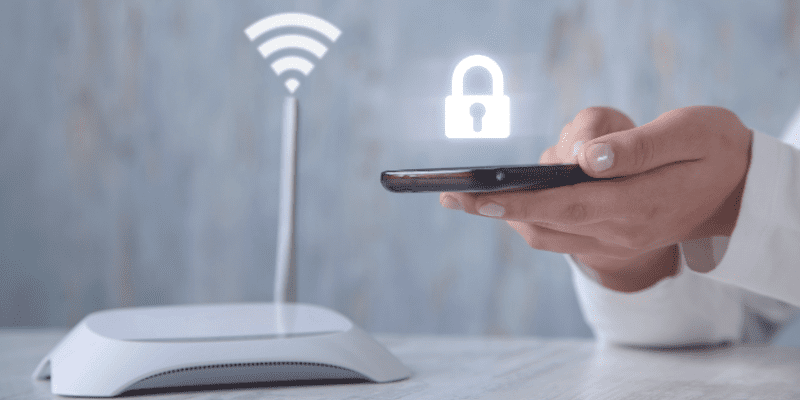
Mengganti password Wi-Fi secara berkala adalah langkah penting untuk menjaga keamanan jaringan rumah dari akses tidak authorized. Melalui panel pengaturan router, kamu bisa dengan mudah mengubah password Wi-Fi dan memastikan jaringan tetap aman dari ancaman luar.
Pada bagian ini, kita akan membahas cara navigasi ke bagian pengaturan jaringan nirkabel, memilih opsi enkripsi yang aman, serta langkah-langkah untuk mengubah password Wi-Fi dengan benar dan verifikasi hasilnya.
Pengaturan Keamanan Jaringan Nirkabel dan Pilihan Enkripsi yang Aman
Memilih enkripsi yang tepat sangat penting untuk melindungi jaringan Wi-Fi dari akses tidak sah. Berikut adalah tabel pilihan enkripsi yang umum digunakan dan tingkat keamanannya:
| Jenis Enkripsi | Keterangan | Keamanan |
|---|---|---|
| WPA2-PSK (AES) | Standar keamanan lama namun masih sangat aman; banyak router mendukung. | Sangat direkomendasikan karena kombinasi WPA2 dan AES menawarkan perlindungan kuat. |
| WPA3 | Standar terbaru, menyediakan keamanan lebih baik dan perlindungan terhadap serangan offline. | Ideal digunakan jika router dan perangkat mendukung WPA3. |
| WPA-PSK (TKIP) | Lebih lama dan kurang aman, sebaiknya dihindari kecuali tidak ada pilihan lain. | Kurang disarankan karena rentan terhadap beberapa serangan. |
Sebaiknya pilih WPA2-PSK (AES) sebagai standar minimum yang aman dan kompatibel untuk berbagai perangkat di rumah kamu.
Contoh Pengisian Password Baru dan Pengaturan Keamanan Lainnya
Pada saat mengganti password Wi-Fi, pastikan untuk menggunakan kombinasi karakter yang kompleks agar sulit ditebak. Berikut contoh pengisian yang baik:
Contoh Pengisian Password Baru:
Password Baru: S3cur3Netw0rk!2024
Selain mengganti password, perhatikan pengaturan keamanan lain seperti :
- Mode Enkripsi: pilih WPA2-PSK (AES) atau WPA3 jika tersedia.
- SSID (nama jaringan): bisa tetap sama atau diganti sesuai keinginan, tapi pastikan tidak memakai nama yang mengungkap identitas pribadi secara langsung.
- Mode Jaringan: pilih 2.4GHz atau 5GHz sesuai kebutuhan dan kompatibilitas perangkat.
Contoh Tampilan Antarmuka dan Langkah-langkah Pengubahan Password
Contoh Tampilan Antarmuka Pengaturan Wi-Fi:
Di halaman pengaturan Wi-Fi, biasanya terdapat bagian yang bernama ‘Wireless Settings’ atau ‘Nirkabel’. Di situ, kamu akan melihat kolom SSID, enkripsi, dan password.
Langkah-langkah Mengganti Password Wi-Fi:
1. Setelah masuk ke panel pengaturan router, cari menu 'Wireless' atau 'Nirkabel'.
2. Klik 'Wireless Security' atau 'Keamanan Nirkabel'.
3. Pada bagian 'Password' atau 'Shared Key', hapus password lama dan ketik password baru, misalnya: S3cur3Netw0rk!2024.
4. Pastikan pilihan enkripsi adalah WPA2-PSK (AES) atau WPA3.
5. Klik 'Save' atau 'Terapkan' untuk menyimpan perubahan.
Verifikasi Perubahan Password dan Pengujian Koneksi Perangkat
Setelah mengubah password Wi-Fi, langkah berikutnya adalah memastikan semua perangkat dapat terhubung dengan baik dan jaringan tetap aman:
- Matikan koneksi Wi-Fi pada perangkat yang sudah terhubung sebelumnya, lalu aktifkan kembali.
- Cari jaringan Wi-Fi dengan nama SSID yang sama, pilih dan masukkan password baru saat diminta.
- Pastikan perangkat dapat tersambung tanpa masalah dan akses internet berjalan lancar.
- Untuk memastikan keamanan, lakukan pengujian dari perangkat lain atau minta anggota keluarga untuk mencoba koneksi ke jaringan tersebut.
- Periksa kembali di antarmuka router, pastikan password baru sudah tersimpan dan perangkat yang terhubung tercatat di daftar klien yang terhubung.
Dengan mengikuti langkah-langkah ini, jaringan Wi-Fi di rumah Anda akan tetap aman dan terlindungi dari akses tidak sah, serta memastikan koneksi perangkat tetap stabil dan aman.
Tips Menentukan Password yang Kuat dan Aman
Membangun password yang kuat dan aman adalah langkah penting agar jaringan Wi-Fi rumah Anda terlindungi dari akses tidak sah. Memilih password yang kompleks dan unik dapat mencegah upaya peretasan yang sering memanfaatkan pola-pola sederhana atau password umum. Pada bagian ini, kita akan membahas bagaimana cara membuat password yang sulit ditebak, serta tips untuk memastikan password tersebut benar-benar aman dan efektif melindungi jaringan Anda.
Membangun Password Kompleks dengan Kombinasi Karakter dan Angka
Untuk membuat password yang sulit ditebak, gunakan kombinasi berbagai karakter, termasuk huruf besar dan kecil, angka, serta simbol khusus. Semakin variatif karakter yang digunakan, semakin sulit pula password tersebut untuk ditebak melalui serangan brute-force atau metode lainnya. Berikut beberapa poin penting dalam membangun password kompleks:
- Gunakan minimal 12 karakter agar lebih aman dari serangan brute-force.
- Campurkan huruf besar dan kecil agar pola password tidak mudah dikenali.
- Tambahkan angka dan simbol khusus seperti !, @, #, $, %, ^, &,
– untuk memperumit pola password. - Hindari penggunaan kata-kata umum, tanggal lahir, atau pola berulang yang mudah ditebak.
Contoh password kompleks:
G7#xY9!kL2pQ
. Password ini mengandung kombinasi huruf besar, kecil, angka, dan simbol yang acak, membuatnya sangat sulit ditebak oleh orang lain ataupun perangkat lunak peretas.
Membuat Password Unik untuk Setiap Perangkat
Penggunaan password yang berbeda untuk setiap perangkat membantu membatasi risiko jika salah satu password diketahui atau terkompromi. Berikut tabel contoh pembuatan password unik untuk berbagai perangkat yang sering terhubung ke jaringan Wi-Fi rumah:
| Perangkat | Password Unik |
|---|---|
| Router | R0u7e!2024#X |
| Laptop | L4pt0!Secure# |
| Smartphone | SmpH#2024!x |
| Smart TV | Tv#Stream!24 |
| Printer | Pr!nt#X2024 |
Membuat password berbeda untuk setiap perangkat membantu mencegah seluruh jaringan menjadi rentan jika salah satu password bocor. Pastikan setiap password memiliki tingkat kompleksitas yang serupa agar tetap aman.
Penggunaan Alat Pembuat Password Otomatis
Sekarang sudah banyak tersedia alat atau generator password yang aman dan otomatis. Alat ini membantu Anda membuat password kompleks secara cepat dan praktis tanpa harus mengingat pola yang rumit. Contoh alat yang bisa digunakan antara lain:
- LastPass Password Generator
- Dashlane Password Generator
- Bitwarden Password Generator
- Online Password Generator (berbasis web yang terpercaya)
Cara penggunaannya cukup mudah: cukup tentukan panjang password, pilih jenis karakter yang diinginkan, lalu klik generate. Password yang dihasilkan biasanya sudah otomatis memenuhi kriteria keamanan dan kompleksitas yang tinggi, sehingga sangat cocok untuk digunakan sebagai password Wi-Fi maupun password perangkat lainnya.
Menganalisis Pola Password agar Tidak Mudah Ditebak
Salah satu langkah penting dalam memastikan password aman adalah menghindari pola yang umum dan mudah ditebak. Berikut beberapa tips untuk menganalisis dan memastikan password tidak mengikuti pola yang mudah ditebak:
- Hindari penggunaan kata-kata yang berkaitan dengan informasi pribadi, seperti nama, tanggal lahir, atau alamat.
- Gunakan kombinasi acak daripada pola berurutan seperti 123456 atau abcdef.
- Periksa apakah password mengandung pola berulang, misalnya “AaBbCc” atau “111222”.
- Rumuskan password dengan pola acak dan jangan gunakan frasa yang bisa dikenali secara visual.
- Uji kekuatan password menggunakan alat online yang dapat menganalisis seberapa sulit password untuk ditebak oleh algoritma peretasan.
Contoh analisis: Password “Qw3!xY7#zP” adalah contoh password yang memenuhi kriteria kompleks dan tidak mengikuti pola umum, sehingga lebih aman dibandingkan password seperti “password123” atau “admin!”. Dengan menerapkan tips-tips di atas, Anda dapat memastikan password yang dibuat benar-benar sulit ditebak dan meningkatkan keamanan jaringan Wi-Fi rumah Anda secara signifikan.
Simpulan Akhir
Dengan mengikuti langkah-langkah yang tepat dan menerapkan tips keamanan, jaringan Wi-Fi rumah akan menjadi lebih aman dan terlindungi dari ancaman siber. Selalu ingat untuk rutin memeriksa dan memperbarui pengaturan keamanan agar koneksi tetap aman dan terpercaya.