 By Sandi Pratama
 Menyimpan password di browser seperti Chrome dan Firefox memang praktis, tapi seberapa aman sebenarnya? Banyak pengguna mengandalkan fitur ini tanpa menyadari risiko yang mungkin terjadi.
Memahami Keamanan Penyimpanan Password di Browser
Penyimpanan password otomatis di browser seperti Chrome dan Firefox memang memudahkan pengguna saat login ke berbagai situs tanpa harus mengingat seluruh kombinasi password. Tapi, seberapa aman fitur ini digunakan? Di bagian ini, kita akan membahas mekanisme kerja penyimpanan password, perbandingan fitur keamanan keduanya, serta langkah-langkah mengakses dan mengelola password yang tersimpan.
Mekanisme Penyimpanan Password Otomatis di Chrome dan Firefox
Kedua browser ini menawarkan fitur penyimpanan password otomatis dengan sistem yang cukup kompleks. Ketika pengguna memilih untuk menyimpan password, browser akan menyimpan data tersebut di dalam database internal yang terenkripsi. Saat pengguna kembali ke situs yang sama, browser secara otomatis mengisi kolom login dengan data yang tersimpan, membuat proses login jadi lebih cepat dan praktis.
Di Chrome, password disimpan di Chrome Password Manager yang tersinkronisasi dengan akun Google pengguna, sehingga data bisa diakses di semua perangkat yang terhubung. Firefox memiliki fitur Firefox Lockwise, yang menyimpan password di dalam file lokal dan juga bisa disinkronisasi melalui Firefox Sync. Kedua browser ini mengandalkan enkripsi untuk melindungi data, namun metode penyimpanan dan tingkat keamanannya berbeda.
Perbandingan Fitur Keamanan Penyimpanan Password di Chrome dan Firefox
| Fitur | Chrome | Firefox |
|---|---|---|
| Mekanisme Penyimpanan | Database terenkripsi yang tersinkronisasi dengan Google Account | |
| Enkripsi Data | Data di server dan lokal dienkripsi menggunakan algoritma AES-256, data di browser dilindungi oleh password utama Google | |
| Sistem Sinkronisasi | Google Account, otomatis sinkronisasi password di semua perangkat | |
| Pengelolaan Password | Melalui Chrome Password Manager di pengaturan Chrome dan Google Account | |
| Perlindungan Tambahan | Verifikasi dua langkah Google, autentikasi biometrik di perangkat tertentu | |
| Keamanan Lokal | Menggunakan password utama (jika diaktifkan) dan enkripsi perangkat | |
| Metode Enkripsi | AES-256 dengan kunci yang dihasilkan dari password utama pengguna dan sertifikat perangkat |
Prosedur Enkripsi Data Password dalam Browser
Proses enkripsi password di browser bertujuan untuk melindungi data dari akses tidak sah. Saat pengguna menyimpan password, browser akan mengenkripsi data tersebut sebelum disimpan ke database internal. Di Chrome, proses ini melibatkan penggunaan algoritma AES-256, dengan kunci enkripsi yang dihasilkan dari password utama pengguna atau data autentikasi yang aman dari Google. Firefox juga menggunakan algoritma AES-256 untuk mengamankan data di local storage, dan kunci enkripsi ini biasanya disimpan dalam sistem operasi atau dikaitkan dengan password master.
Penggunaan enkripsi ini memastikan bahwa, meskipun file penyimpanan password diakses secara fisik, data tersebut tetap tidak bisa dibaca tanpa kunci yang benar. Selain itu, dalam proses sinkronisasi data ke cloud, enkripsi tetap dipertahankan agar data tetap terlindungi selama transit dan saat disimpan di server.
Langkah-langkah Mengakses Penyimpanan Password di Browser
- Memulai dengan membuka pengaturan browser, baik Chrome maupun Firefox.
- Menuju bagian keamanan atau kata sandi, biasanya disebut “Passwords” atau “Kata Sandi”.
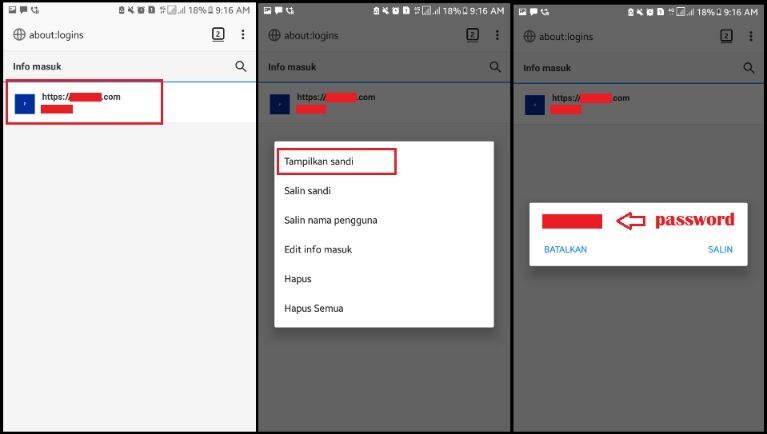
- Di bagian ini, pengguna akan melihat daftar password yang disimpan, lengkap dengan situs dan username terkait.
- Untuk melihat password yang tersimpan, klik opsi “Detail” atau ikon mata agar password tampil dalam bentuk teks biasa.
- Pengguna juga bisa mengelola password, seperti menghapus atau memperbarui data yang tersimpan.
Perlu diingat, untuk mengakses password secara lengkap dan aman, perangkat harus terproteksi dengan login yang aman, terutama jika mengakses data sensitif di tempat umum atau perangkat bersama.
Risiko dan Keamanan yang Terkait
Menyimpan password di browser memang memudahkan akses ke berbagai situs dan layanan secara cepat, namun ada sejumlah risiko yang perlu diperhatikan terkait keamanan dan privasi data tersebut. Memahami potensi bahaya ini penting agar pengguna bisa mengambil langkah pencegahan yang tepat sebelum memutuskan menyimpan password di browser.
Berikut adalah penjelasan mengenai risiko utama yang sering dikaitkan dengan penyimpanan password di browser, contoh kasus kebocoran data, serta langkah mitigasi yang bisa diambil untuk melindungi informasi penting Anda.
Potensi Risiko Terkait Penyimpanan Password di Browser
Penyimpanan password di browser dapat menimbulkan risiko tertentu yang tidak boleh dianggap remeh. Risiko ini muncul karena datas yang tersimpan dapat menjadi sasaran serangan dari pihak tidak bertanggung jawab, terutama jika sistem keamanan perangkat atau browser tidak dalam kondisi optimal. Selain itu, pengguna juga berpotensi tidak sadar bahwa data tersebut bisa diakses oleh orang lain jika perangkat digunakan bersama-sama atau jika terjadi kerusakan sistem.
Beberapa risiko utama meliputi:
- Kebocoran Data Melalui Serangan Malware: Malware yang masuk ke perangkat bisa memanfaatkan celah keamanan untuk mengakses database password yang tersimpan di browser.
- Serangan Phishing dan Pengambilan Data Tidak Sah: Jika browser atau sistem tidak terlindungi dengan baik, data password bisa diakses oleh penyerang melalui kerentanan keamanan atau eksploitasi tertentu.
- Kehilangan Data Akibat Kerusakan Perangkat: Jika perangkat mengalami kerusakan hardware atau terformat, dan data password disimpan secara lokal di browser, data tersebut bisa hilang secara permanen.
- Koneksi Tidak Aman dan Akses Fisik: Pengguna yang menggunakan perangkat umum atau berbagi komputer berisiko password mereka dilihat oleh orang lain yang tidak berwenang.
Contoh Kasus Kebocoran Data Password Melalui Browser
Salah satu contoh nyata adalah kasus kebocoran data yang pernah terjadi di berbagai perusahaan dan pengguna individu. Misalnya, pada tahun 2019, ditemukan bahwa sejumlah data password yang tersimpan di browser Chrome dan Firefox bocor melalui kerentanan keamanan tertentu yang memungkinkan penyerang mendapatkan akses ke data yang disimpan secara lokal.
Kasus lain melibatkan serangan malware yang mampu mengintip data yang tersimpan di cache browser dan mengambil password yang tersimpan otomatis, sehingga pelaku kejahatan bisa mendapatkan akses ke akun-akun penting milik korban tanpa perlu melakukan hacking terhadap situs secara langsung.
Ini membuktikan bahwa data yang tersimpan di browser tidak sepenuhnya aman dan bisa diakses oleh pihak tidak berwenang jika ada celah keamanan yang dimanfaatkan.
Langkah Mitigasi Risiko saat Menyimpan Password di Browser
Untuk mengurangi risiko yang terkait dengan penyimpanan password di browser, ada beberapa langkah mitigation yang bisa dilakukan. Menerapkan langkah-langkah ini akan membantu memastikan bahwa data penting tetap terlindungi meskipun Anda memilih menyimpan password di browser.
- Gunakan Password Manager yang Terpercaya: Alih-alih menyimpan password di browser, manfaatkan aplikasi password manager yang memiliki fitur enkripsi tingkat tinggi dan keamanan tambahan.
- Perbarui Browser dan Sistem Operasi secara Berkala: Pastikan browser dan sistem operasi selalu diperbarui agar mendapatkan patch keamanan terbaru dari pengembang.
- Aktifkan Otentikasi Dua Faktor (2FA): Tambahkan lapisan keamanan ekstra dengan mengaktifkan 2FA untuk akun-akun penting, sehingga akses tidak hanya bergantung pada password saja.
- Hindari Menyimpan Password di Perangkat Umum atau Berbagi: Selalu hapus password dari browser jika menggunakan perangkat bersama orang lain untuk mencegah akses tidak sah.
- Gunakan Password yang Kuat dan Unik: Pastikan password yang disimpan cukup kompleks dan tidak digunakan ulang di berbagai layanan.
Perbandingan Risiko dan Solusi
| Risiko | Penjelasan | Solusi |
|---|---|---|
| Kebocoran data melalui malware | Data password bisa diakses oleh malware yang menginfeksi perangkat | Perbarui perangkat dan gunakan antivirus yang terpercaya |
| Pencurian melalui serangan phishing | Penyerang memperoleh password dengan menyamar sebagai situs resmi | Aktifkan 2FA dan waspadai link mencurigakan |
| Kehilangan data akibat kerusakan perangkat | Data hilang ketika perangkat mengalami kerusakan atau terformat | Back-up data secara rutin dan gunakan password manager yang aman |
| Akses tidak sah di perangkat umum | Pengguna lain dapat melihat atau mengambil password di perangkat shared | Hapus data password setelah penggunaan dan hindari menyimpan password di perangkat umum |
Praktik Terbaik Menyimpan Password di Browser
Menempatkan password di browser bisa menjadi solusi praktis untuk akses cepat dan mudah. Tapi, untuk menjaga keamanan data login Anda, penting menerapkan beberapa praktik terbaik agar penyimpanan ini tidak menjadi celah yang mudah dieksploitasi oleh pihak tak bertanggung jawab.
Panduan ini akan membahas langkah-langkah penting dalam mengelola password melalui fitur browser secara aman, termasuk pengaturan otentikasi dua faktor, prosedur menghapus password yang kurang aman, dan penggunaan password manager eksternal sebagai pelengkap perlindungan data login Anda.
Pengelolaan Password Melalui Fitur Browser
Browser modern menawarkan fitur penyimpanan password yang memudahkan pengguna mengakses akun secara otomatis. Namun, agar penggunaan fitur ini tetap aman, lakukan pengelolaan yang cermat.
- Aktifkan fitur penyimpanan password hanya pada perangkat pribadi yang aman dan terpercaya.
- Gunakan password utama atau PIN untuk mengamankan akses ke browser atau fitur penyimpanan password, sehingga orang lain tidak bisa sembarangan membuka data login Anda.
- Periksa secara berkala daftar password yang tersimpan dan pastikan tidak ada yang tidak dikenal atau tidak digunakan lagi.
- Manfaatkan fitur sinkronisasi yang aman dan ter-enkripsi, sehingga data password Anda tetap terlindungi saat disimpan di cloud.
Pengaturan Otentikasi Dua Faktor sebagai Langkah Pengamanan Tambahan
Memasang otentikasi dua faktor (2FA) adalah langkah cerdas untuk menambah lapisan keamanan saat login ke akun penting. Meski tidak secara langsung terkait penyimpanan password di browser, 2FA dapat membantu mencegah akses tidak sah meskipun password Anda bocor.
- Aktifkan 2FA di setiap layanan yang mendukungnya, seperti email, media sosial, dan layanan keuangan.
- Gunakan aplikasi otentikasi seperti Google Authenticator atau Authy, yang menghasilkan kode sekali pakai secara otomatis dan tidak bergantung pada SMS yang rentan terhadap peretasan.
- Simulasikan pengaturan ini dengan mengikuti panduan yang disediakan oleh masing-masing layanan, biasanya melalui menu pengaturan keamanan.
- Jangan pernah membagikan kode 2FA Anda kepada orang lain dan simpan backup kode cadangan secara aman, jika nanti perlu mengakses kembali akun saat kehilangan akses utama.
Prosedur Menghapus Password Kurang Aman dari Browser
Kebiasaan menyimpan password yang tidak aman atau usang di browser perlu segera dihapus untuk menghindari risiko keamanan. Berikut langkah-langkah praktis untuk melakukan pembersihan ini:
- Buka pengaturan browser, lalu cari bagian pengelolaan password atau kata sandi.
- Periksa daftar password yang tersimpan dan identifikasi yang tidak lagi digunakan atau yang terlihat kurang aman.
- Klik opsi untuk menghapus atau mengedit password tersebut, lalu pastikan untuk mengganti password di layanan terkait jika diperlukan.
- Untuk menghindari pengulangan, aktifkan fitur notifikasi atau peringatan jika browser mendeteksi password yang lemah atau berulang.
Pengamanan Data Login dengan Password Manager Eksternal
Salah satu praktik terbaik dalam mengelola password adalah menggunakan password manager eksternal yang dirancang khusus untuk menyimpan dan mengamankan data login secara aman. Keunggulannya meliputi enkripsi tingkat tinggi, pengelolaan yang lebih terstruktur, dan kemudahan akses dari berbagai perangkat.
- Pilih password manager yang terpercaya dan memiliki reputasi baik, seperti LastPass, Dashlane, Bitwarden, atau 1Password.
- Pastikan password utama yang digunakan untuk mengakses password manager sangat kuat dan unik, serta tidak digunakan di layanan lain.
- Aktifkan fitur otentikasi dua faktor pada aplikasi password manager untuk lapisan perlindungan tambahan.
- Simpan cadangan data login secara aman di tempat yang berbeda, agar tidak hilang jika terjadi kerusakan perangkat atau kehilangan akses.
- Gunakan password generator dari password manager untuk membuat password yang kompleks dan sulit ditebak.
Alternatif Menyimpan Password yang Aman
Memilih cara yang aman untuk menyimpan password adalah langkah penting dalam menjaga keamanan data pribadi dan akun online. Selain menyimpan di browser, menggunakan password manager pihak ketiga semakin populer karena menawarkan solusi yang lebih aman dan praktis. Dalam bagian ini, kita akan membahas manfaat dan kekurangan dari password manager, langkah integrasi dengan browser, serta perbandingan dan fitur keamanan yang perlu diperhatikan.
Manfaat dan Kekurangan Menggunakan Password Manager Pihak Ketiga
Password manager pihak ketiga menyediakan solusi terpusat untuk menyimpan dan mengelola semua password dengan aman. Keuntungan utamanya adalah kemudahan akses dan pengelolaan password yang kompleks tanpa harus mengingat semuanya secara manual. Mereka juga biasanya menawarkan fitur seperti generator password otomatis, audit keamanan, dan autentikasi multi-faktor.
Namun, di balik manfaat tersebut, ada beberapa kekurangan yang perlu diperhatikan. Pertama, ketergantungan pada pihak ketiga berarti risiko jika layanan tersebut mengalami kebocoran data atau gangguan. Kedua, biaya langganan mungkin diperlukan untuk fitur lengkap. Ketiga, pengguna harus memastikan keamanan akun password manager karena akses ke semua password tergantung pada satu kata sandi utama.
Langkah Mengintegrasikan Password Manager dengan Browser
Integrasi password manager dengan browser sangat membantu dalam otomatisasi penyimpanan dan pengisian password. Berikut langkah-langkah umum yang dapat diikuti:
- Unduh dan instal ekstensi password manager yang kompatibel dengan browser yang digunakan, seperti Chrome atau Firefox.
- Buat akun dan login ke dalam aplikasi password manager tersebut.
- Setelah login, aktifkan ekstensi di browser melalui pengaturan ekstensi.
- Biasanya, browser akan meminta izin untuk mengizinkan ekstensi mengisi formulir dan menyimpan data login.
- Setiap kali login ke situs baru atau yang sudah tersimpan, password manager akan menawarkan opsi untuk menyimpan atau mengisi otomatis password tersebut.
- Pastikan fitur keamanan seperti autentikasi dua faktor diaktifkan pada password manager untuk lapisan perlindungan tambahan.
Dengan mengikuti langkah ini, proses pengelolaan password menjadi lebih praktis dan aman, sekaligus mengurangi risiko penggunaan password yang lemah atau terulang-ulang di berbagai situs.
Perbandingan Penyimpanan di Browser vs Password Manager
| Aspek | Penyimpanan di Browser | Password Manager Pihak Ketiga |
|---|---|---|
| Keamanan | Cenderung kurang aman, rentan jika browser atau perangkat diretas | |
| Fleksibilitas | Terbatas, biasanya hanya menyimpan password dan data login dasar | |
| Kemudahan Penggunaan | Langsung terintegrasi, otomatis menyimpan dan mengisi password | |
| Fitur Tambahan | Terbatas, biasanya tidak menyediakan generator password canggih atau audit keamanan | |
| Pengelolaan | Sederhana, tapi kurang optimal untuk banyak password | |
| Kontrol Data | Data disimpan dalam browser, risiko jika perangkat hilang atau diakses tanpa izin | |
| Keamanan Tambahan | Minimal, tergantung pada keamanan browser dan perangkat |
Secara umum, password manager menawarkan tingkat keamanan yang lebih tinggi dan fitur yang lebih lengkap dibandingkan penyimpanan di browser, terutama untuk pengguna dengan banyak akun dan password yang kompleks.
Fitur Keamanan Penting dari Password Manager yang Harus Diperhatikan
- Enkripsi End-to-End: Pastikan data password dienkripsi secara lengkap saat disimpan dan saat transit sehingga hanya bisa diakses oleh pengguna yang berwenang.
- Autentikasi Multi-Faktor (MFA): Tambahan lapisan keamanan, seperti kode OTP atau autentikasi biometrik, sangat penting untuk melindungi akses ke password manager.
- Audit Keamanan: Fitur yang mampu memeriksa kekuatan password dan memberi peringatan jika ada password yang lemah atau terduplikasi.
- Pengaturan Hak Akses: Memungkinkan pengaturan hak akses berbeda untuk pengguna atau perangkat tertentu, terutama jika digunakan secara tim atau perusahaan.
- Monitoring dan Notifikasi: Memberi tahu pengguna tentang aktivitas mencurigakan atau percobaan akses tidak sah ke akun password manager.
- Backup dan Pemulihan Data: Fitur yang memudahkan pemulihan data jika terjadi kerusakan perangkat atau kehilangan akses.
Memperhatikan fitur-fitur ini akan membantu memastikan bahwa password yang disimpan benar-benar aman dan terkelola dengan baik, memberikan ketenangan saat mengelola berbagai akun daring.
Peran dan Tanggung Jawab Pengguna
Dalam era digital saat ini, pengguna memegang peranan penting dalam menjaga keamanan data pribadi, terutama saat menyimpan password. Kesadaran dan tindakan yang tepat dari pengguna dapat membantu mencegah berbagai risiko yang terkait dengan keamanan akun online. Memahami tanggung jawab sendiri dalam mengelola password adalah langkah awal yang krusial untuk melindungi informasi penting dari ancaman siber.
Pengguna tidak hanya bertugas sebagai pengguna aktif, tetapi juga sebagai pihak yang harus paham dan menerapkan praktik terbaik dalam menyimpan dan mengelola password. Dengan demikian, mereka dapat mengurangi kemungkinan password dicuri atau disalahgunakan oleh pihak tidak bertanggung jawab. Berikut ini beberapa panduan dan praktik yang perlu disadari oleh setiap pengguna terkait pengelolaan password.
Membuat Password yang Kuat dan Unik
Pengguna harus mampu menciptakan password yang sulit ditebak dan tidak mudah ditebak oleh orang lain. Password yang kuat dan unik menjadi garis pertahanan pertama untuk menjaga keamanan akun. Beberapa kunci utama dalam pembuatan password meliputi:
- Menggunakan kombinasi huruf besar dan kecil
- Memasukkan angka dan simbol khusus
- Memiliki panjang minimal 12 karakter
- Hindari penggunaan kata-kata yang mudah ditebak seperti nama, tanggal lahir, atau kata kamus
Contoh password yang baik adalah kombinasi dari frasa acak dan karakter yang sulit ditebak, seperti “G!7q#8Lp@k2z”. Hindari memakai password yang sama untuk berbagai akun, agar jika satu akun terkena kompromi, akun lainnya tetap aman.
Contoh Praktik Penyimpanan Password yang Aman dan Tidak Aman
Pengelolaan password yang tepat dapat membantu menjaga kerahasiaan data. Berikut adalah contoh praktik yang aman dan tidak aman dalam menyimpan password:
| Penyimpanan Password yang Aman |
|---|
| Memanfaatkan pengelola password (password manager) yang terenkripsi, sehingga password tersimpan dengan aman dan mudah diakses saat diperlukan. |
| Menuliskan password di tempat yang aman dan tidak mudah diakses orang lain, seperti di buku catatan pribadi yang disimpan di tempat tersembunyi. |
| Menggunakan fitur otentikasi dua faktor pada akun penting sebagai lapisan keamanan tambahan. |
| Penyimpanan Password yang Tidak Aman |
|---|
| Menyimpan password secara sembarangan di file teks yang mudah diakses di komputer atau cloud storage tanpa perlindungan. |
| Menggunakan password yang sama untuk berbagai akun tanpa pengelolaan yang sistematis, sehingga jika satu akun diretas, semua akun lain juga berisiko. |
| Berbagi password secara sembarangan melalui pesan atau email tanpa enkripsi. |
Jaga kerahasiaan password dengan tidak membagikannya secara sembarangan dan selalu gunakan metode penyimpanan yang aman.
Terakhir
Memahami risiko dan menerapkan praktik terbaik penting untuk menjaga kerahasiaan password. Menggunakan password manager eksternal bisa menjadi solusi aman yang patut dipertimbangkan guna melindungi data pribadi dari ancaman yang terus berkembang.