 By Sandi Pratama
 Di era digital saat ini, keamanan data pribadi menjadi hal yang sangat penting. Salah satu cara terbaik untuk melindungi informasi sensitif adalah dengan menggunakan Password Manager. Alat ini membantu menyimpan dan mengelola password dengan mudah dan aman, sehingga Anda tak perlu lagi mengingat berbagai kombinasi kata sandi yang rumit.
Dalam artikel ini, akan dijelaskan secara lengkap apa itu Password Manager, manfaatnya, cara memilih yang tepat, serta langkah-langkah penggunaannya secara efektif. Dengan pemahaman ini, Anda bisa meningkatkan keamanan data pribadi dan menghindari risiko kebocoran informasi.
Definisi dan fungsi Password Manager
Dalam dunia digital saat ini, kita sering kali menghadapi tantangan dalam mengelola berbagai password untuk berbagai akun. Mengingat kompleksitas dan kebutuhan akan keamanan, password manager muncul sebagai solusi cerdas yang memudahkan kita menyimpan dan mengelola password secara aman dan efisien.
Password manager adalah sebuah perangkat lunak atau aplikasi yang dirancang khusus untuk menyimpan, mengelola, dan melindungi password serta data login lainnya. Alat ini bekerja dengan menyimpan semua password dalam sebuah database terenkripsi yang hanya dapat diakses melalui satu password utama atau master password. Dengan begitu, pengguna tidak perlu mengingat semua password satu per satu, melainkan cukup mengingat satu password utama yang kuat dan unik.
Perbandingan Fitur Utama Password Manager dengan Metode Penyimpanan Manual
Berikut adalah tabel yang membandingkan keunggulan password manager dengan cara penyimpanan password secara manual:
| Fitur | Password Manager | Penyimpanan Manual |
|---|---|---|
| Keamanan | Enkripsi tingkat tinggi, perlindungan otomatis dari malware dan phishing | Risiko pencurian atau kehilangan data jika tidak disimpan dengan aman |
| Pengelolaan Password | Pengaturan otomatis, pengisian otomatis formulir login | Harus mengingat dan mengetik manual setiap kali login |
| Kecepatan Akses | Pengisian otomatis dan akses cepat melalui satu klik | Memerlukan waktu dan usaha mengingat serta mengetik ulang |
| Penggunaan Password Kuat | Pembuatan password otomatis yang kompleks dan unik | Lebih rentan menggunakan password yang sama atau gampang ditebak |
| Ketersediaan di Berbagai Perangkat | Sinkronisasi otomatis di semua perangkat yang terhubung | Harus melakukan backup manual dan mengelola secara terpisah |
Proses Pembuatan Password Otomatis dan Pengisian Otomatis
Salah satu fitur unggulan dari password manager adalah kemampuan membuat password otomatis yang kuat dan unik untuk setiap akun. Saat kita mendaftar di sebuah situs atau aplikasi, cukup klik opsi generate password, dan alat ini akan menciptakan kombinasi karakter acak yang sulit ditebak. Password ini biasanya terdiri dari angka, huruf besar dan kecil, serta karakter khusus, sehingga tingkat keamanannya tinggi.
Selain itu, fitur pengisian otomatis memungkinkan aplikasi mengisi kolom username dan password secara otomatis ketika kita membuka situs atau aplikasi yang sudah tersimpan. Ini menghemat waktu dan mengurangi risiko kesalahan pengetikan, terutama untuk password yang panjang dan kompleks.
Contoh Tampilan Antarmuka Pengguna dari Berbagai Aplikasi Password Manager Populer
Setiap password manager memiliki tampilan antarmuka yang berbeda, namun umumnya dirancang simpel dan intuitif. Misalnya, dalam aplikasi seperti LastPass, Dashlane, atau 1Password, pengguna akan melihat dashboard yang menampilkan daftar password yang tersimpan, opsi untuk menambah entri baru, serta fitur pengaturan keamanan. Biasanya ada tombol “Generate Password” yang menampilkan opsi pengaturan panjang dan kompleksitas password, dan fitur pengisian otomatis yang secara otomatis mengisi formulir login di situs yang terdaftar.
Visual dari antarmuka ini biasanya menunjukkan daftar kategori, ikon untuk mengedit, menghapus, atau menyalin password, serta tombol sinkronisasi otomatis yang memastikan data tetap terupdate di semua perangkat. Tampilan ini memudahkan pengguna untuk mengelola keamanan digital mereka dengan lebih percaya diri dan praktis.
Pentingnya penggunaan Password Manager
Di era digital saat ini, data pribadi dan informasi sensitif kita semakin rentan terhadap ancaman siber. Banyak pengguna sering kali merasa terbebani dengan kebutuhan mengingat berbagai password untuk berbagai layanan, sehingga cenderung menggunakan kombinasi yang lemah atau mengulang-ulang password yang sama. Untuk mengatasi tantangan ini, penggunaan Password Manager menjadi solusi yang sangat penting agar keamanan data tetap terjaga dengan mudah dan efektif.
Pemanfaatan Password Manager tidak hanya mempermudah pengelolaan password, tetapi juga memberikan perlindungan yang lebih kuat terhadap potensi kebocoran data. Dengan kemampuan menyimpan dan mengelola password secara otomatis, pengguna dapat menghindari risiko kegagalan keamanan yang disebabkan oleh password yang lemah, terlupakan, atau diretas oleh pihak yang tidak bertanggung jawab.
Manfaat utama penggunaan Password Manager dalam melindungi informasi sensitif
Penggunaan Password Manager menawarkan berbagai manfaat penting yang secara langsung meningkatkan tingkat keamanan data pribadi pengguna. Berikut adalah manfaat utama yang perlu diketahui:
- Pengelolaan password yang aman dan terorganisir: Memudahkan pengguna menyimpan dan mengelola banyak password tanpa harus mengingat semuanya secara manual.
- Pembuatan password yang kuat dan kompleks: Banyak Password Manager mampu menghasilkan password acak yang sulit ditebak, meningkatkan kekuatan keamanan akun.
- Mencegah penggunaan password yang sama: Memastikan setiap akun memiliki password unik sehingga risiko jika satu akun diretas tidak mempengaruhi akun lainnya.
- Autentikasi dua faktor yang terintegrasi: Beberapa Password Manager mendukung fitur tambahan seperti otentikasi dua faktor untuk lapisan perlindungan ekstra.
- Pengingat dan pembaruan otomatis: Membantu pengguna memperbarui password secara berkala dan mengingatkan jika ada password yang lemah atau kedaluwarsa.
Risiko keamanan jika tidak menggunakan Password Manager
Tanpa bantuan Password Manager, pengguna rentan terhadap berbagai risiko keamanan yang berpotensi mengancam data pribadi dan keuangan. Berikut adalah beberapa risiko utama:
- Penggunaan password yang lemah atau mudah ditebak: Banyak orang menggunakan password sederhana seperti “123456” atau “password” karena mudah diingat, tetapi ini sangat berisiko tinggi diretas.
- Pengulangan password di banyak layanan: Menggunakan password yang sama untuk berbagai akun meningkatkan risiko keseluruhan, karena jika satu akun diretas, semua akun lainnya bisa ikut terancam.
- Lupa password penting: Tanpa pengelolaan yang baik, pengguna bisa lupa password akun penting, yang berpotensi mengakibatkan kehilangan akses atau harus melakukan proses reset yang memakan waktu.
- Keterbatasan pengelolaan password secara manual: Mengingat banyak password secara manual dapat menyebabkan pengguna menulisnya di tempat yang tidak aman, seperti catatan di meja atau file digital yang tidak terlindungi.
- Risiko pembobolan data pribadi dan keuangan: Jika password mudah ditebak atau digunakan ulang, data pribadi dan keuangan bisa dengan mudah diakses oleh pihak tidak berwenang, yang berpotensi menyebabkan kerugian finansial dan pencurian identitas.
“Pengelolaan password yang buruk adalah salah satu celah terbesar dalam keamanan digital saat ini. Menggunakan Password Manager membantu mengurangi risiko tersebut secara signifikan.” – Dr. Andi Wijaya, Ahli Keamanan Siber
Cara memilih Password Manager yang tepat
Memilih password manager yang sesuai dengan kebutuhan memang penting agar pengalaman pengguna menjadi optimal dan data pribadi tetap aman. Dengan banyaknya produk yang tersedia di pasar, kita harus tahu langkah-langkah pasti untuk menilai dan memilih yang paling cocok. Berikut panduan lengkapnya agar Anda bisa membuat keputusan yang tepat dan tidak salah langkah dalam memilih password manager.
Langkah-langkah dalam memilih Password Manager yang sesuai kebutuhan
Untuk memastikan bahwa password manager yang dipilih benar-benar cocok, ikuti langkah-langkah berikut yang membantu Anda menilai fitur, keamanan, dan kecocokan dengan gaya hidup digital Anda:
- Tentukan kebutuhan utama – Apakah Anda membutuhkan password manager untuk penggunaan pribadi, keluarga, atau perusahaan? Pertimbangkan jumlah pengguna, perangkat yang digunakan, dan fitur khusus seperti berbagi password atau integrasi dengan aplikasi lain.
- Periksa tingkat keamanan dan enkripsi – Pastikan password manager menerapkan enkripsi tingkat militer dan tidak menyimpan password dalam bentuk plaintext. Fitur keamanan tambahan seperti otentikasi dua faktor juga penting.
- Perhatikan kompatibilitas perangkat dan platform – Pastikan produk yang dipilih bisa digunakan di semua perangkat Anda, baik Windows, Mac, Android, maupun iOS. Fitur sinkronisasi otomatis sangat membantu agar semua perangkat tetap terupdate.
- Evaluasi fitur tambahan – Fitur seperti pengisian otomatis, pengelolaan kata sandi yang kompleks, pemantauan pelanggaran data, dan mode darurat sangat membantu meningkatkan pengalaman dan keamanan.
- Uji coba terlebih dahulu – Banyak password manager menyediakan versi trial atau freemium. Manfaatkan fitur ini untuk mencoba antarmuka, kemudahan penggunaan, dan fitur utama sebelum memutuskan.
- Baca ulasan dan peringkat pengguna – Melihat pengalaman pengguna lain dapat memberi gambaran tentang kelebihan dan kekurangan produk tertentu, termasuk aspek layanan pelanggan dan stabilitas aplikasi.
Evaluasi fitur dari berbagai Password Manager
Agar dapat membandingkan berbagai produk secara objektif, berikut tabel evaluasi yang merinci aspek keamanan dan kemudahan penggunaan dari beberapa password manager populer:
| Produk | Enkripsi | Kompatibilitas | Fitur Otentikasi Dua Faktor | Sinkronisasi Multi-Perangkat | Fitur Berbagi Password | Harga |
|---|---|---|---|---|---|---|
| LastPass | AES-256 | Windows, Mac, iOS, Android, Browser Extensions | Ya | Ya | Ya | Gratis / Premium |
| Dashlane | AES-256 | Windows, Mac, iOS, Android | Ya | Ya | Ya | Berbayar |
| 1Password | ChaCha20 dan PBKDF2 | Windows, Mac, iOS, Android, Browser | Ya | Ya | Ya | Berbayar |
| Bitwarden | AES-256 | Windows, Mac, Linux, iOS, Android, Browser | Ya | Ya | Ya | Gratis / Berlangganan Premium |
Password manager terbaik adalah yang menawarkan kombinasi enkripsi kuat, kompatibilitas luas, dan fitur tambahan yang sesuai dengan gaya hidup dan kebutuhan Anda. Jangan lupa untuk selalu memperhatikan aspek keamanan dan kenyamanan pengguna saat memilih produk.
Parameter penting dalam memilih Password Manager
Selain fitur dasar, ada beberapa parameter penting yang harus menjadi pertimbangan utama saat memilih password manager:
- Enkripsi data – Pastikan data Anda dienkripsi dengan algoritma yang kuat seperti AES-256. Enkripsi end-to-end memastikan hanya Anda yang memiliki kunci untuk membuka data tersebut.
- Kompatibilitas platform – Produk harus mendukung semua perangkat yang Anda gunakan, termasuk sistem operasi dan browser, agar sinkronisasi berjalan mulus tanpa hambatan.
- Fitur keamanan tambahan – Otentikasi dua faktor, laporan pelanggaran data, dan mode darurat adalah fitur yang meningkatkan perlindungan data Anda.
- Antarmuka pengguna dan kemudahan penggunaan – Pilih yang antarmukanya intuitif dan mudah digunakan agar tidak menyulitkan saat mengelola password setiap hari.
- Harga dan model langganan – Pertimbangkan apakah produk menawarkan versi gratis yang cukup atau Anda perlu fitur premium yang berbayar. Pastikan sesuai dengan anggaran dan kebutuhan.
Daftar pertanyaan penting sebelum memilih Password Manager
Sebelum memutuskan untuk menggunakan suatu password manager, ajukan pertanyaan berikut agar mendapatkan gambaran lengkap dan tidak menyesal di kemudian hari:
- Apakah password manager ini menggunakan enkripsi yang kuat dan terbuka sumbernya, sehingga bisa diverifikasi keamanannya?
- Apakah produk ini kompatibel dengan semua perangkat dan platform yang saya gunakan sehari-hari?
- Apakah password manager ini menawarkan fitur otentikasi dua faktor dan fitur keamanan lain yang saya butuhkan?
- Berapa biaya yang harus saya keluarkan dan apakah ada versi gratis yang memadai untuk kebutuhan dasar?
- Seberapa mudah antarmuka pengguna dan proses pengaturan serta sinkronisasi antar perangkat?
- Apakah ada kebijakan privasi yang jelas dan transparan dari penyedia produk ini?
- Bagaimana layanan pelanggan dan dukungan teknis yang ditawarkan jika terjadi masalah?
- Apakah produk ini menawarkan fitur berbagi password yang aman jika saya perlu berbagi dengan keluarga atau tim?
Prosedur penggunaan Password Manager secara efektif
Penggunaan Password Manager yang tepat dan terstruktur dapat membantu Anda menjaga keamanan data login secara optimal. Untuk mendapatkan manfaat maksimal, penting untuk memahami langkah-langkah instalasi, konfigurasi, serta cara mengelola password secara efisien dan aman.
Dalam bagian ini, kita akan membahas berbagai prosedur yang perlu diikuti agar penggunaan Password Manager menjadi lebih efektif dan terorganisir dengan baik, termasuk langkah-langkah otomatisasi pengisian password dan keamanan tambahan yang harus diterapkan saat memanfaatkan fitur ini.
Langkah-langkah instalasi dan konfigurasi awal Password Manager
Memulai dengan Password Manager biasanya melibatkan proses instalasi dan konfigurasi awal yang harus dilakukan secara benar agar sistem berjalan lancar dan aman. Berikut adalah tahapan yang direkomendasikan:
- Pilih aplikasi Password Manager yang sesuai sesuai kebutuhan dan kompatibilitas perangkat.
- Unduh dan instal aplikasi dari sumber resmi untuk memastikan keamanan dan keaslian perangkat lunak.
- Daftar akun baru dengan email dan password utama yang kuat dan unik, sebagai pusat pengelolaan password Anda.
- Konfigurasi pengaturan keamanan seperti mengaktifkan otentikasi dua faktor (2FA) dan pengaturan biometrik jika tersedia.
- Sinkronisasi data dengan perangkat lain agar akses lebih fleksibel dan terintegrasi.
Setelah proses instalasi selesai, lakukan pengaturan awal dengan menambahkan password yang sering digunakan secara manual ke dalam sistem, serta mengatur preferensi pengisian otomatis dan keamanan tambahan sesuai kebutuhan.
Menambahkan dan mengupdate password baru dalam Password Manager
Proses menyimpan password baru dan mengupdate password lama adalah bagian penting dalam menjaga keamanan akun digital Anda. Berikut langkah-langkahnya secara rinci:
- Menambahkan password baru: Ketika Anda membuat akun baru di suatu platform, buka Password Manager dan pilih opsi «Tambah Password» atau setara. Isi data seperti nama situs, username, dan password yang dihasilkan atau dibuat sendiri.
- Menyimpan password secara otomatis: Banyak Password Manager yang langsung menawarkan untuk menyimpan password setelah proses pendaftaran atau login pertama kali. Pastikan fitur ini aktif agar data tersimpan dengan aman.
- Mengupdate password lama: Saat Anda ingin mengganti password lama, buka entri terkait di Password Manager, klik opsi edit, dan masukkan password baru yang kuat. Jangan lupa untuk menyimpan perubahan agar data terupdate dengan baik.
- Penggunaan generator password: Untuk password yang baru dibuat, gunakan fitur generator yang disediakan agar menghasilkan password kompleks dan aman.
Penting untuk selalu melakukan update password secara berkala dan menghapus password yang sudah tidak digunakan agar database tetap bersih dan aman.
Prosedur otomatisasi pengisian password untuk berbagai platform dan browser
Otomatisasi pengisian password merupakan fitur utama dari Password Manager yang memudahkan aktivitas online. Berikut cara mengatur dan memanfaatkan fitur ini secara maksimal:
| Platform/Browser | Langkah Pengaturan Otomatisasi |
|---|---|
| Google Chrome |
|
| Mozilla Firefox |
|
| Safari |
|
Untuk perangkat mobile, pengaturan serupa berlaku dan biasanya melibatkan pengaktifan fitur di pengaturan browser dan aplikasi Password Manager yang digunakan.
Keamanan tambahan saat menggunakan Password Manager, termasuk otentikasi dua faktor
Selain menyimpan password dengan aman, terdapat beberapa langkah keamanan ekstra yang sangat disarankan untuk mengoptimalkan perlindungan data Anda:
- Aktifkan Otentikasi Dua Faktor (2FA): Pastikan fitur ini diaktifkan di akun Password Manager dan setiap layanan yang mendukung. 2FA menambahkan lapisan keamanan dengan kode verifikasi dari aplikasi autentikator atau SMS setiap kali login.
- Gunakan password utama yang kompleks dan unik: Password utama yang digunakan untuk mengakses Password Manager harus sangat kuat dan tidak digunakan di tempat lain.
- Perbarui password secara berkala: Mengganti password utama dan password penting lainnya secara rutin mengurangi risiko pembobolan data.
- Aktifkan notifikasi keamanan: Banyak Password Manager menawarkan notifikasi aktivitas mencurigakan, aktifkan fitur ini untuk mendapatkan peringatan bila terjadi akses tidak sah.
- Perbarui perangkat lunak secara rutin: Pastikan sistem operasi dan aplikasi Password Manager selalu terbaru agar mendapatkan patch keamanan terbaru.
- Backup data secara aman: Simpan cadangan data password di tempat yang aman dan terenkripsi untuk menghindari kehilangan akses akibat kerusakan perangkat atau kehilangan perangkat.
Tantangan dan solusi dalam mengadopsi Password Manager
Memulai penggunaan Password Manager memang membawa manfaat besar, tetapi tidak jarang pengguna menghadapi berbagai tantangan yang bisa menghambat adopsi dan pemanfaatan fitur secara optimal. Memahami kendala-kendala ini serta menemukan solusi praktis membuat proses transisi menjadi lebih lancar dan aman.
Berikut ini adalah beberapa kendala umum yang sering ditemui saat pengguna pertama kali mencoba menggunakan Password Manager, beserta solusi praktis untuk mengatasinya serta tips agar kebiasaan menggunakan Password Manager menjadi rutin dan maksimal.
Kendala umum yang dihadapi pengguna saat mulai menggunakan Password Manager
Banyak pengguna merasa ragu atau khawatir ketika akan mengandalkan Password Manager untuk mengelola data akses mereka. Kekhawatiran utama biasanya terkait keamanan data, kemudahan akses saat dibutuhkan, serta ketidakpastian dalam penggunaan sehari-hari. Selain itu, beberapa pengguna mengalami kesulitan saat pertama kali memulai, seperti proses instalasi yang terasa rumit, atau merasa takut lupa master password yang menjadi kunci utama akses semua password lainnya.
Kendala lain yang sering muncul adalah resistensi terhadap perubahan kebiasaan, karena penggunaan Password Manager mensyaratkan kebiasaan baru dalam mengelola password secara digital dan rutin memperbaruinya. Beberapa pengguna juga merasa tidak yakin dengan kompatibilitas Password Manager dengan perangkat yang mereka gunakan, seperti smartphone, tablet, atau komputer lama.
Solusi praktis mengatasi kekhawatiran tentang keamanan dan aksesibilitas
Untuk mengatasi kekhawatiran terkait keamanan, pastikan memilih Password Manager yang sudah teruji dengan fitur keamanan canggih, seperti enkripsi end-to-end dan otentikasi dua faktor. Selain itu, lakukan backup data secara berkala dan simpan master password di tempat aman yang hanya diketahui sendiri. Jika merasa takut lupa master password, cobalah membuatnya cukup unik namun tetap mudah diingat, atau gunakan fitur pengingat yang aman dari Password Manager terpercaya.
Dalam hal aksesibilitas, manfaatkan fitur sinkronisasi antar perangkat agar semua data password tersimpan secara otomatis dan selalu terkini di berbagai perangkat yang digunakan. Pastikan juga perangkat kamu terlindungi dengan antivirus dan sistem keamanan terbaru, sehingga akses ke Password Manager tetap aman dari potensi ancaman siber.
Selain itu, manfaatkan fitur autentikasi biometrik, seperti sidik jari atau pengenalan wajah, untuk memudahkan akses sekaligus menjaga keamanan. Jika merasa kurang yakin, mulailah dengan mengelola password untuk akun-akun penting terlebih dahulu, lalu perlahan memperluas penggunaannya secara bertahap.
Tips meningkatkan kebiasaan penggunaan Password Manager secara rutin
Agar penggunaan Password Manager menjadi kebiasaan yang konsisten dan efektif, berikut beberapa tips yang bisa diterapkan:
- Setelah menginstal, jadwalkan waktu rutin setiap minggu untuk memperbarui dan meninjau password dari akun-akun yang penting.
- Gunakan fitur pengingat atau notifikasi dari Password Manager untuk mengingatkan kapan waktunya mengganti password secara berkala.
- Ajarkan diri untuk selalu menyimpan password baru di Password Manager setiap kali membuat akun baru, agar tidak tergoda menggunakan password yang sama untuk berbagai layanan.
- Manfaatkan fitur pengelompokan dan kategori agar data password lebih terorganisasi dan mudah diakses saat diperlukan.
- Selalu lakukan update perangkat lunak Password Manager agar mendapatkan fitur terbaru dan perlindungan keamanan optimal.
Tips dari pengguna berpengalaman tentang memaksimalkan manfaat Password Manager
“Jangan takut untuk mulai menggunakannya, karena keamanan dan kemudahan akses akan terasa sangat membantu saat kita terburu-buru atau sedang banyak aktivitas. Pastikan master password-nya kuat dan simpan di tempat yang aman, dan jadikan rutin untuk memperbarui password agar selalu aman dan up-to-date.” – Sari, pengguna berpengalaman
Penutupan Akhir
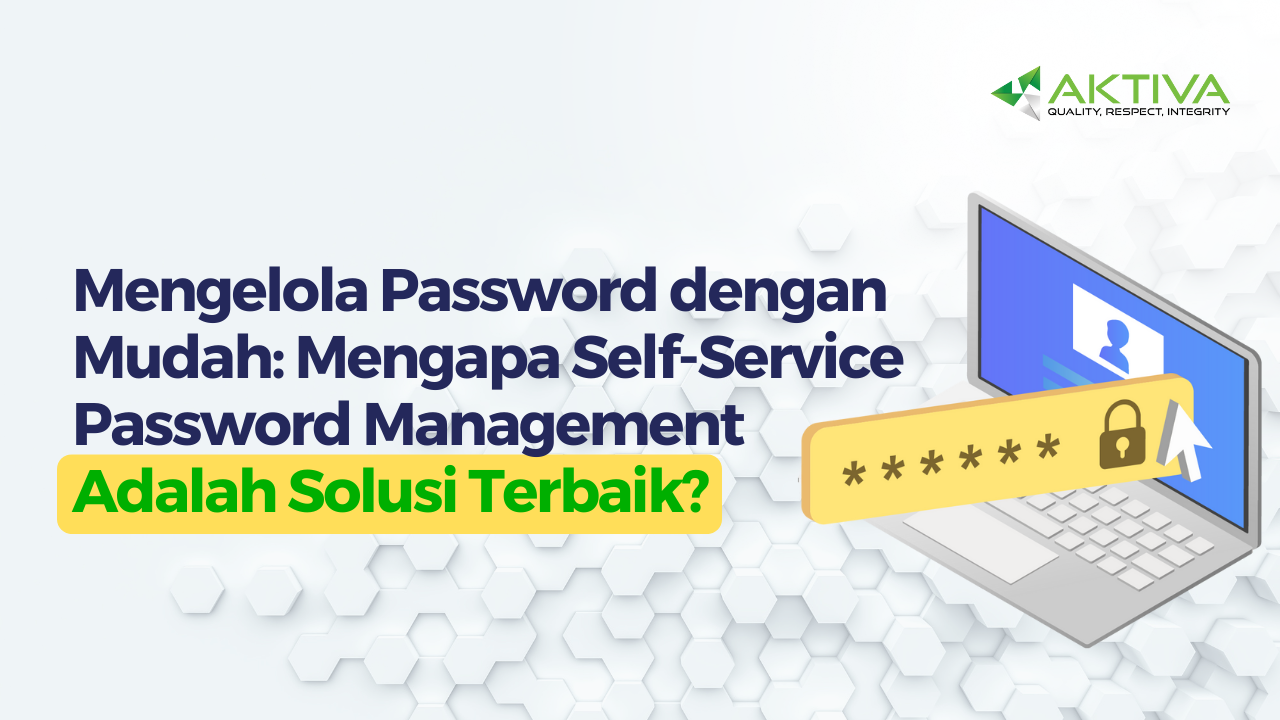
Mengadopsi Password Manager adalah langkah cerdas untuk melindungi data pribadi di dunia digital yang penuh tantangan ini. Dengan memahami cara kerjanya dan mengikuti tips terbaik, penggunaan alat ini dapat menjadi kebiasaan yang memberikan rasa aman dan nyaman saat berselancar di internet. Jadi, mulai dari sekarang, tingkatkan keamanan digital dengan Password Manager yang sesuai kebutuhan.