 By Sandi Pratama
 Mengelola privasi lokasi sudah menjadi kebutuhan penting di era digital saat ini. Dengan berbagai aplikasi yang memungkinkan berbagi lokasi, memastikan data pribadi tetap aman adalah prioritas utama.
Langkah-langkah Menonaktifkan Berbagi Lokasi di Google Maps
Berbagi lokasi di Google Maps bisa sangat membantu ketika ingin berbagi keberadaan dengan keluarga atau teman dekat, tetapi terkadang kita juga perlu menjaga privasi dan berhenti membagikan lokasi tersebut. Proses menonaktifkan fitur berbagi lokasi ini cukup sederhana dan bisa dilakukan melalui perangkat Android maupun iOS. Penting untuk memahami langkah-langkahnya agar kontrol terhadap privasi lokasi tetap terjaga.
Dalam artikel ini, kita akan membahas secara rinci cara menonaktifkan berbagi lokasi di Google Maps, perbedaan langkah di berbagai platform, serta panduan visual untuk memudahkan proses tersebut. Selain itu, akan diberikan poin-poin penting terkait pengaturan privasi lokasi agar Anda lebih sadar dalam mengelola data pribadi.
Langkah Menonaktifkan Berbagi Lokasi di Google Maps pada Perangkat Android dan iOS
Menonaktifkan berbagi lokasi di Google Maps berbeda sedikit antara pengguna Android dan iOS. Berikut adalah panduan lengkapnya:
Langkah di Android
- Buka aplikasi Google Maps di perangkat Android Anda.
- Ketuk ikon profil di pojok kanan atas untuk membuka menu akun.
- Pilih opsi “Berbagi lokasi”.
- Di halaman berbagi lokasi, Anda akan melihat daftar orang yang sedang menerima lokasi Anda. Ketuk opsi “Berhenti membagikan” di samping kontak yang ingin dihentikan berbagi lokasinya.
- Konfirmasi dengan menekan “Berhenti” saat muncul pop-up konfirmasi.
Selain itu, Anda juga bisa menonaktifkan seluruh fitur berbagi lokasi dengan menggeser toggle “Berbagi lokasi” ke posisi mati.
Langkah di iOS
- Buka aplikasi Google Maps di iPhone atau iPad Anda.
- Ketuk gambar profil di pojok kanan atas layar.
- Pilih menu “Berbagi lokasi”.
- Di halaman ini, Anda akan melihat daftar orang yang saat ini menerima lokasi Anda. Ketuk “Hentikan berbagi” di samping kontak tertentu untuk mengakhiri berbagi lokasi.
- Atau, untuk menghentikan semua berbagi lokasi, geser toggle “Berbagi lokasi” ke posisi non aktif.
Perbandingan Langkah di Berbagai Platform
| Aspek | Android | iOS |
|---|---|---|
| Akses menu berbagi lokasi | Ketuk ikon profil > “Berbagi lokasi” | Ketuk gambar profil > “Berbagi lokasi” |
| Menonaktifkan berbagi lokasi dengan orang tertentu | Tap “Berhenti membagikan” di samping kontak | Tap “Hentikan berbagi” di samping kontak |
| Menonaktifkan semua berbagi lokasi | Geser toggle “Berbagi lokasi” ke non aktif | Geser toggle “Berbagi lokasi” ke non aktif |
Visualisasi Langkah-Langkah Menonaktifkan Berbagi Lokasi
Bayangkan tampilan layar saat membuka Google Maps. Pada bagian profil di pojok kanan atas, Anda akan melihat foto profil atau inisial pengguna. Setelah mengetuknya, akan muncul menu dropdown yang menampilkan opsi “Berbagi lokasi”. Jika Anda memilih opsi ini, layar akan menampilkan daftar kontak yang sedang menerima lokasi Anda. Di sini, terdapat tombol atau ikon “Hentikan” di samping setiap nama, yang ketika ditekan akan muncul konfirmasi untuk berhenti berbagi.
Gambar ilustratif akan menunjukkan:
- Tampilan halaman utama Google Maps dengan ikon profil yang disorot.
- Menu dropdown dengan opsi “Berbagi lokasi” terpilih.
- Daftar kontak yang berbagi lokasi, lengkap dengan tombol “Berhenti” di sampingnya.
Poin-Poin Penting Terkait Pengaturan Privasi Lokasi
- Selalu periksa siapa saja yang sedang menerima lokasi Anda dan berhentikan berbagi jika tidak diperlukan lagi.
- Gunakan fitur pengaturan waktu agar berbagi lokasi otomatis berhenti setelah periode tertentu.
- Aktifkan notifikasi saat seseorang mulai berbagi lokasi dengan Anda, untuk meningkatkan kewaspadaan.
- Hindari berbagi lokasi secara terbuka jika tidak diperlukan, agar data pribadi tetap terjaga.
- Perbarui pengaturan privasi secara berkala sesuai kebutuhan dan situasi.
Pengaturan Privasi dan Keamanan Data Lokasi di Aplikasi Lain
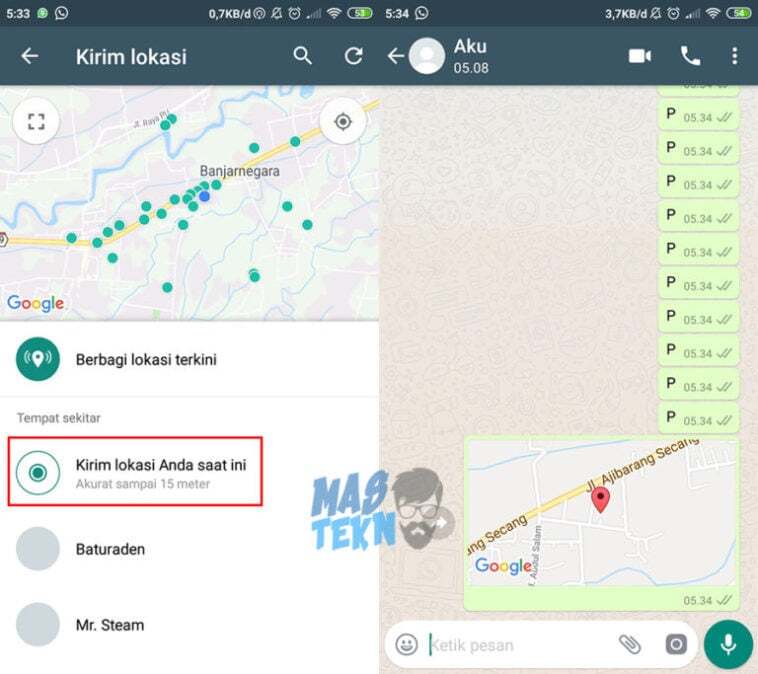
Selain Google Maps, banyak aplikasi lain yang mengakses dan berbagi lokasi pengguna secara otomatis. Pengaturan privasi di aplikasi ini sangat penting untuk memastikan data lokasi tidak disalahgunakan atau diakses oleh pihak yang tidak berwenang. Dengan memahami dan mengelola pengaturan ini, pengguna dapat menjaga privasi dan keamanan data lokasi mereka dengan lebih baik.
Pada bagian ini, kita akan membahas bagaimana mengidentifikasi pengaturan privasi lokasi di berbagai aplikasi sosial media dan layanan lain, serta membandingkan pengaturan di beberapa platform populer. Selain itu, disediakan langkah-langkah untuk menonaktifkan berbagi lokasi secara permanen dan contoh pengaturan keamanan yang dapat diterapkan untuk melindungi privasi pengguna.
Pengaturan Privasi Lokasi di Aplikasi Sosial Media dan Layanan Lain
Setiap aplikasi memiliki cara berbeda dalam mengelola dan mengatur privasi lokasi pengguna. Beberapa aplikasi memungkinkan pengguna untuk menonaktifkan berbagi lokasi secara langsung dari pengaturan, sementara yang lain mengharuskan pengguna untuk meninjau izin akses secara berkala. Pengaturan ini biasanya dapat diakses melalui menu privasi atau pengaturan akun di dalam aplikasi.
Penting untuk selalu memeriksa dan menyesuaikan pengaturan lokasi secara rutin, terutama jika ada pembaruan aplikasi, agar data lokasi tetap aman dan tidak tersebar tanpa disadari. Misalnya, aplikasi seperti Facebook dan WhatsApp menawarkan opsi untuk menonaktifkan pelacakan lokasi secara permanen, sehingga data lokasi tidak akan lagi dikirimkan atau disimpan oleh aplikasi tersebut.
Perbandingan Pengaturan Privasi di Facebook, WhatsApp, dan Aplikasi Lain
| Aplikasi | Pengaturan Lokasi | Langkah Menonaktifkan |
|---|---|---|
| Pengguna dapat mengatur siapa yang dapat melihat lokasi mereka, serta menonaktifkan pelacakan lokasi melalui menu Privasi dan Pengaturan Akun. | Menu Pengaturan & Privasi > Pengaturan > Lokasi > Matikan opsi lokasi aktif. | |
| Meminta izin akses lokasi saat mengirim pesan, dan pengguna bisa menonaktifkan izin akses melalui pengaturan perangkat. | Pengaturan Perangkat > Aplikasi > WhatsApp > Izin > Nonaktifkan ‘Lokasi’. | |
| Memiliki fitur berbagi lokasi saat posting dan di stories, bisa dinonaktifkan di pengaturan privasi konten. | Pengaturan > Privasi > Cerita > Nonaktifkan opsi ‘Bagikan Lokasi’. | |
| Google Maps | Pengguna dapat mengatur berbagi lokasi secara aktif atau menonaktifkan fitur berbagi lokasi secara permanen. | Pengaturan > Berbagi Lokasi > Hapus semua berbagi lokasi atau matikan fitur berbagi lokasi. |
Langkah Menonaktifkan Berbagi Lokasi Secara Permanen di Setiap Aplikasi
- Facebook: Buka menu Pengaturan & Privasi, pilih ‘Pengaturan’, lalu masuk ke bagian ‘Privasi’ dan cari opsi ‘Lokasi’. Nonaktifkan pengaturan berbagi lokasi atau atur agar hanya dilihat oleh diri sendiri.
- WhatsApp: Masuk ke pengaturan perangkat, pilih ‘Aplikasi’, cari WhatsApp, lalu pilih ‘Izin’. Matikan izin akses lokasi agar aplikasi tidak dapat mengakses lokasi pengguna.
- Instagram: Buka pengaturan aplikasi, masuk ke ‘Privasi’, pilih ‘Cerita’, lalu nonaktifkan fitur ‘Bagikan Lokasi’ agar tidak otomatis berbagi lokasi saat membuat cerita.
- Google Maps: Buka pengaturan aplikasi Maps, pilih ‘Berbagi Lokasi’, lalu hapus semua anggota yang sedang berbagi lokasi atau matikan opsi berbagi secara permanen.
Contoh Pengaturan Keamanan Lokasi untuk Menjaga Privasi Pengguna
“Pengaturan privasi yang ketat dan pemantauan berkala terhadap izin akses aplikasi adalah kunci utama menjaga data lokasi tetap aman. Misalnya, pengguna bisa mengatur agar lokasi hanya diketahui oleh mereka sendiri, dan menghapus riwayat lokasi secara rutin.”
Selain menonaktifkan berbagi lokasi, pengguna juga disarankan untuk menggunakan fitur keamanan seperti autentikasi dua faktor dan memeriksa izin aplikasi secara berkala. Dengan langkah ini, data lokasi akan lebih terlindungi dari akses tidak sah dan penyalahgunaan.
Perbedaan Antara Berbagi Lokasi Sementara dan Permanen
Ketika menggunakan Google Maps atau aplikasi berbagi lokasi lainnya, kamu pasti pernah dihadapkan pada pilihan untuk membagikan lokasi secara sementara atau permanen. Memahami perbedaan keduanya sangat penting agar kamu bisa mengatur privasi dan kenyamanan sesuai kebutuhan. Kedua metode ini memiliki keunggulan dan kekurangan masing-masing yang perlu dipertimbangkan sebelum memutuskan untuk berbagi lokasi.
Definisi dan Perbedaan Antara Berbagi Lokasi Sementara dan Permanen
Berbagi lokasi sementara adalah metode ketika kamu membagikan lokasi dengan orang lain dalam jangka waktu tertentu yang otomatis berakhir setelah waktu yang ditentukan. Sementara, berbagi lokasi permanen adalah ketika kamu secara aktif memutuskan untuk membagikan lokasi secara terus-menerus tanpa batas waktu tertentu, sampai kamu secara manual menonaktifkannya. Perbedaan utama terletak pada durasi dan kontrol yang diberikan kepada pengguna dalam mengelola informasi lokasi mereka.
Situasi Penggunaan dan Pengaturan untuk Masing-Masing
Penting untuk memahami kapan dan bagaimana menggunakan kedua metode ini agar sesuai dengan kebutuhan dan situasi tertentu. Berikut tabel yang menggambarkan situasi penggunaan dan pengaturan untuk berbagi lokasi sementara dan permanen:
| Jenis Berbagi Lokasi | Situasi Penggunaan | Pengaturan |
|---|---|---|
| Berbagi Lokasi Sementara | Ketika ingin menunjukkan lokasi saat tertentu, misalnya saat bertemu teman di acara tertentu atau saat perjalanan berlangsung. | Pengaturan otomatis dengan waktu tertentu (misalnya 1 jam, 4 jam, atau 24 jam) yang akan berakhir secara otomatis tanpa perlu tindakan manual. |
| Berbagi Lokasi Permanen | Ketika ingin membagikan lokasi secara terus-menerus kepada keluarga atau teman dekat, misalnya agar mereka selalu tahu posisi Anda saat bepergian. | Pengaturan aktif dan manual, yang harus diaktifkan dan dinonaktifkan sesuai keinginan pengguna. |
Contoh Situasi yang Tepat Untuk Memilih Salah Satu Metode Berbagi Lokasi
Memilih metode berbagi lokasi yang tepat bergantung pada kebutuhan dan situasi tertentu. Jika kamu sedang dalam perjalanan ke tempat yang jauh dan ingin orang terdekat mengetahui keberadaanmu hanya selama perjalanan tersebut, berbagi lokasi sementara adalah pilihan yang tepat. Misalnya, saat menghadiri acara di luar kota dan ingin keluarga tahu posisi kamu selama beberapa jam saja. Sedangkan, jika kamu ingin keluarga atau teman selalu mengetahui posisi kamu saat bekerja atau selama perjalanan rutin, berbagi lokasi secara permanen akan lebih nyaman dan praktis.
Contoh lainnya, berbagi lokasi permanen cocok untuk pengaturan keamanan keluarga, sehingga mereka dapat memantau lokasi kamu kapan saja tanpa harus mengaktifkan ulang setiap saat.
Keunggulan dan Kekurangan Masing-Masing
- Berbagi Lokasi Sementara
- Keunggulan:
- Memberikan kontrol waktu yang jelas dan otomatis berakhir, meningkatkan privasi.
- Cocok untuk situasi darurat atau kebutuhan satu kali.
- Kekurangan:
- Harus diatur setiap kali diperlukan, bisa lupa atau terlupakan.
- Kurang cocok untuk kebutuhan berbagi jangka panjang.
- Berbagi Lokasi Permanen
- Keunggulan:
- Memudahkan pemantauan posisi secara terus-menerus tanpa perlu pengaturan ulang.
- Memberikan rasa aman dan nyaman, terutama untuk keluarga dan orang terdekat.
- Kekurangan:
- Risiko privasi jika tidak dikelola dengan baik.
- Memerlukan perhatian lebih dalam pengaturan dan pengelolaan data lokasi.
Tips dan Trik Mengelola Privasi Lokasi secara Efektif
Memastikan privasi lokasi tetap terjaga di era digital sekarang ini menjadi hal yang penting. Dengan berbagai aplikasi yang memungkinkan kita berbagi lokasi secara real-time, pengguna perlu memahami cara mengelola pengaturan privasi agar data lokasi tetap aman dan sesuai keinginan. Mengontrol siapa saja yang dapat melihat lokasi Anda tidak hanya melindungi dari akses tidak sah, tetapi juga membantu menjaga kenyamanan saat beraktivitas online maupun offline.
Pada bagian ini, kita akan membahas langkah-langkah praktis untuk mengatur siapa yang bisa melihat lokasi Anda, menyusun pengaturan privasi terbaik dan paling aman, serta memberikan panduan visual lengkap tentang pengaturan notifikasi dan izin lokasi di Google Maps dan aplikasi terkait.
Pengontrolan Siapa Saja yang Dapat Melihat Lokasi Anda
Langkah pertama dalam mengelola privasi lokasi adalah menentukan siapa saja yang berhak melihat keberadaan Anda. Google Maps menawarkan opsi untuk membatasi berbagi lokasi secara spesifik, mulai dari membagikan hanya dengan orang tertentu hingga menonaktifkan fitur berbagi lokasi sepenuhnya.
Berikut adalah langkah-langkah yang bisa dilakukan:
- Buka aplikasi Google Maps dan masuk ke menu Pengaturan Privasi.
- Pilih opsi “Berbagi lokasi”.
- Tap pada daftar kontak yang sedang menerima akses lokasi Anda dan ubah pengaturannya sesuai keinginan, seperti menghapus akses atau membatasi waktu berbagi.
- Untuk mengontrol secara manual, matikan opsi berbagi lokasi agar tidak terlihat oleh siapa pun atau hanya dengan orang tertentu yang sudah dipilih sebelumnya.
Selain itu, pastikan untuk rutin mengecek daftar orang yang memiliki akses dan lakukan pembaruan sesuai kebutuhan demi menjaga privasi tetap aman.
Pengaturan Privasi Terbaik dan Paling Aman
Untuk menjaga keamanan data lokasi, disarankan mengadopsi pengaturan privasi yang ketat. Berikut tabel yang merangkum pengaturan privasi terbaik dan paling aman di Google Maps serta aplikasi terkait:
| Pengaturan | Deskripsi | Rekomendasi |
|---|---|---|
| Berbagi Lokasi | Hanya berbagi dengan orang tertentu dan untuk periode terbatas | Matikan fitur ini jika tidak diperlukan, atau batasi hanya kepada orang terpercaya |
| Izinkan Akses Lokasi | Pengaturan izin aplikasi untuk akses lokasi saat aktif dan latar belakang | Setel ke “Hanya saat aplikasi digunakan” untuk minimalkan risiko pelacakan tanpa sengaja |
| Penyesuaian Lokasi | Setelan untuk mengurangi tingkat akurasi lokasi | Gunakan mode seperti “Akurasi rendah” untuk privasi lebih tinggi |
| Notifikasi Pelacakan | Pemberitahuan saat aplikasi mengakses lokasi | Aktifkan notifikasi agar selalu tahu kapan lokasi diakses |
Penerapan pengaturan ini secara konsisten akan membantu menjaga privasi lokasi Anda tetap aman dan terkendali.
Panduan Visual tentang Pengaturan Notifikasi dan Izin Lokasi
Untuk memudahkan pemahaman, berikut adalah gambaran langkah-langkah pengaturan notifikasi dan izin lokasi secara visual:
- Buka menu Pengaturan di perangkat Anda.
- Pilih bagian “Aplikasi” atau “Akses aplikasi”.
- Cari dan tap aplikasi Google Maps atau aplikasi terkait yang ingin diatur.
- Masuk ke menu “Izin”, lalu aktifkan atau nonaktifkan izin lokasi sesuai kebutuhan.
- Pastikan opsi “Akses lokasi saat aplikasi digunakan” dipilih agar privasi tetap terjaga.
- Untuk notifikasi, di menu pengaturan perangkat, cari “Notifikasi” dan aktifkan fitur pemberitahuan berbagi lokasi dari aplikasi Google Maps.
Pengaturan ini memungkinkan pengguna menerima informasi terkait akses lokasi secara real-time, sehingga bisa langsung mengambil tindakan jika ada akses tak terduga.
Mock-up Pengaturan Privasi Lengkap
Pengaturan Privasi Google Maps:
-Berbagi Lokasi: Nonaktifkan selama tidak diperlukan
- Berbagi dengan orang tertentu: Pilih daftar kontak terpercaya
- Batas waktu berbagi: Sesuaikan kebutuhan, misalnya 1 jam atau tanpa batas
- Izin Lokasi: Hanya saat aplikasi digunakan
- Akurasi Lokasi: Kurangi ke "Akurasi Rendah" untuk privasi lebih tinggi
- Notifikasi: Aktifkan agar selalu tahu saat lokasi diakses
- Riwayat Lokasi: Matikan jika tidak ingin data lokasi tersimpan di akun Google
- Pengaturan Akun Google: Batasi akses data lokasi di pengaturan privasi akun
Dengan mengaplikasikan pengaturan ini secara menyeluruh, pengguna dapat mengelola privasi lokasi secara optimal dan mengurangi risiko penyalahgunaan data yang tidak diinginkan. Pastikan selalu melakukan pengecekan berkala agar pengaturan tetap sesuai kebutuhan dan kondisi terkini.
Akhir Kata
Dengan mengikuti panduan ini, privasi lokasi dapat terjaga dengan baik dan kendali atas data pribadi tetap di tangan sendiri. Mengelola pengaturan berbagi lokasi secara rutin akan membantu menjaga keamanan dan kenyamanan saat beraktivitas di dunia digital.