 By Sandi Pratama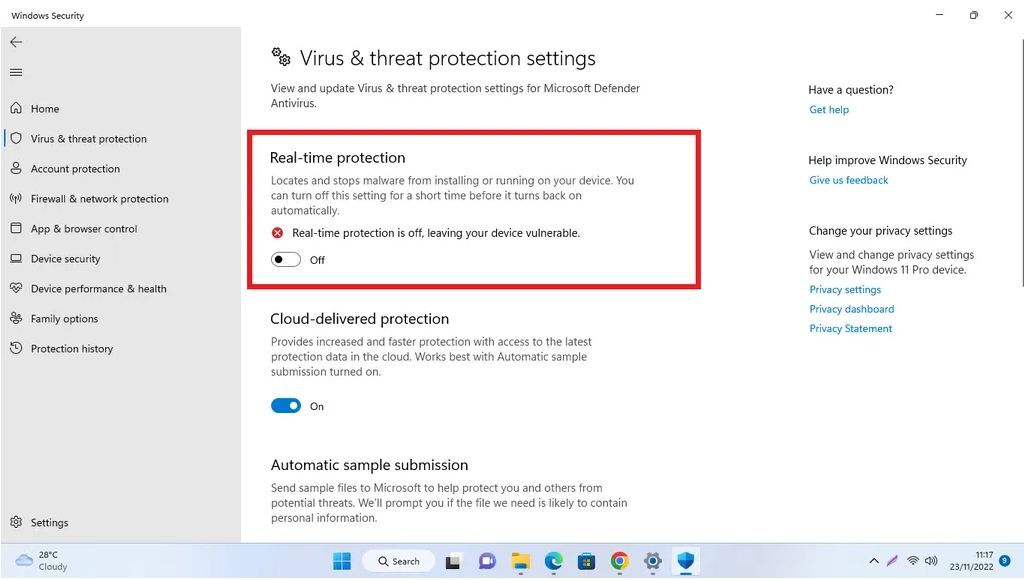
Memasang antivirus di laptop Windows 11 adalah langkah penting untuk melindungi data dan privasi dari ancaman siber. Bagi pemula, proses ini mungkin terlihat menantang, tapi sebenarnya cukup mudah jika mengikuti langkah-langkah yang tepat.
Panduan ini akan membahas langkah-langkah mulai dari persiapan, instalasi, konfigurasi, hingga pemeliharaan antivirus agar laptop tetap aman dan performa tetap optimal.
Persiapan Sebelum Memasang Antivirus
Sebelum memasang antivirus di laptop Windows 11, ada beberapa langkah penting yang harus dilakukan agar proses instalasi berjalan lancar dan antivirus yang dipilih mampu memberikan perlindungan optimal. Persiapan ini membantu memastikan bahwa sistem tetap aman dan tidak terjadi konflik antara perangkat lunak keamanan yang sudah ada dengan antivirus baru yang akan diinstal.
Penting untuk memahami kebutuhan keamanan laptop, memastikan sumber unduhan terpercaya, serta menyesuaikan pengaturan Windows 11 agar instalasi berjalan tanpa hambatan. Berikut rangkaian langkah dan tips yang bisa diikuti agar proses pemasangan antivirus menjadi lebih mudah dan efektif.
Identifikasi Kebutuhan Antivirus yang Sesuai untuk Windows 11
Memilih antivirus yang cocok untuk Windows 11 tidak hanya soal mencari yang paling populer, tetapi juga harus sesuai dengan kebutuhan pengguna dan kompatibel dengan sistem operasi terbaru ini. Beberapa faktor yang perlu dipertimbangkan meliputi tingkat perlindungan, kecepatan sistem, fitur tambahan, dan kemudahan penggunaan.
Langkah awal adalah mengidentifikasi kebutuhan utama seperti perlindungan terhadap malware, phishing, ransomware, dan ancaman online lainnya. Jika laptop digunakan untuk pekerjaan penting atau transaksi finansial, sebaiknya memilih antivirus dengan fitur keamanan tingkat tinggi dan perlindungan real-time. Sebaliknya, jika kebutuhan hanya sekedar perlindungan dasar, antivirus ringan dan efisien sudah cukup.
Langkah-langkah Mengunduh Installer Antivirus dari Situs Resmi dan Memverifikasi Keasliannya
Pengunduhan antivirus dari sumber resmi sangat penting untuk menghindari risiko malware atau software bajakan yang berbahaya. Berikut tahapan yang harus dilakukan:
- Pastikan kamu mengunjungi situs resmi pengembang antivirus, seperti Norton, Avast, Bitdefender, atau Windows Security sendiri.
- Hindari mengunduh dari situs pihak ketiga yang tidak dikenal, karena berpotensi menyisipkan malware atau versi bajakan.
- Setelah menemukan halaman resmi, klik tombol unduh yang disediakan dan pilih versi yang kompatibel dengan Windows 11.
- Verifikasi keaslian file installer dengan memeriksa checksum atau signature digital yang biasanya disediakan di halaman resmi. Jika tersedia, lakukan pemeriksaan menggunakan perangkat lunak pihak ketiga seperti Windows Defender atau tools checksum.
- Pastikan koneksi internet stabil saat proses pengunduhan agar file tidak rusak.
Dengan mengikuti langkah-langkah ini, kamu memastikan installer yang diunduh adalah asli dan aman digunakan untuk instalasi antivirus di Windows 11.
Perbandingan Fitur Utama Berbagai Antivirus Populer yang Kompatibel dengan Windows 11
Memilih antivirus terbaik seringkali membingungkan karena banyaknya pilihan dengan fitur berbeda. Berikut tabel perbandingan beberapa antivirus populer yang kompatibel dan sering digunakan di Windows 11, agar memudahkan kamu menentukan pilihan sesuai kebutuhan:
| Antivirus | Keamanan Utama | Fitur Unggulan | Penggunaan Sumber Daya | Harga |
|---|---|---|---|---|
| Windows Security (Built-in) | Perlindungan dasar dan real-time | Firewall, Windows Defender Antivirus, Kontrol Orang Tua | Ringan, terintegrasi dengan Windows | Gratis |
| Norton 360 | Perlindungan lengkap dari malware, VPN, pengelolaan password | Backup cloud, VPN, pengelolaan password | Sedang | Berbayar, mulai dari sekitar Rp 350.000 per tahun |
| Bitdefender Antivirus Plus | Perlindungan terhadap malware, ransomware, dan phishing | Perlindungan multi-layer, VPN terbatas | Ringan, efektiv | Berbayar, mulai dari Rp 400.000 per tahun |
| Avast Free Antivirus | Perlindungan dasar dan real-time | Perlindungan web, password manager | Ringan | Gratis |
Memilih antivirus perlu disesuaikan dengan kebutuhan, budget, dan fitur yang paling relevan. Pastikan juga kompatibilitas dan ulasan pengguna sebelum memutuskan untuk berlangganan atau menginstal versi gratis.
Menonaktifkan Fitur Keamanan Bawaan Windows 11 yang Mungkin Bertentangan
Sebelum proses instalasi antivirus baru, beberapa fitur keamanan bawaan Windows 11 perlu dinonaktifkan agar tidak terjadi konflik. Fitur-fitur ini meliputi Windows Defender yang aktif secara otomatis dan fitur keamanan lainnya yang bisa mengganggu fungsi antivirus pihak ketiga.
Berikut langkah-langkahnya:
- Buka menu Pengaturan (Settings) di Windows 11 dengan menekan tombol Windows + I.
- Pilih Privasi & Keamanan dan masuk ke bagian Keamanan Windows.
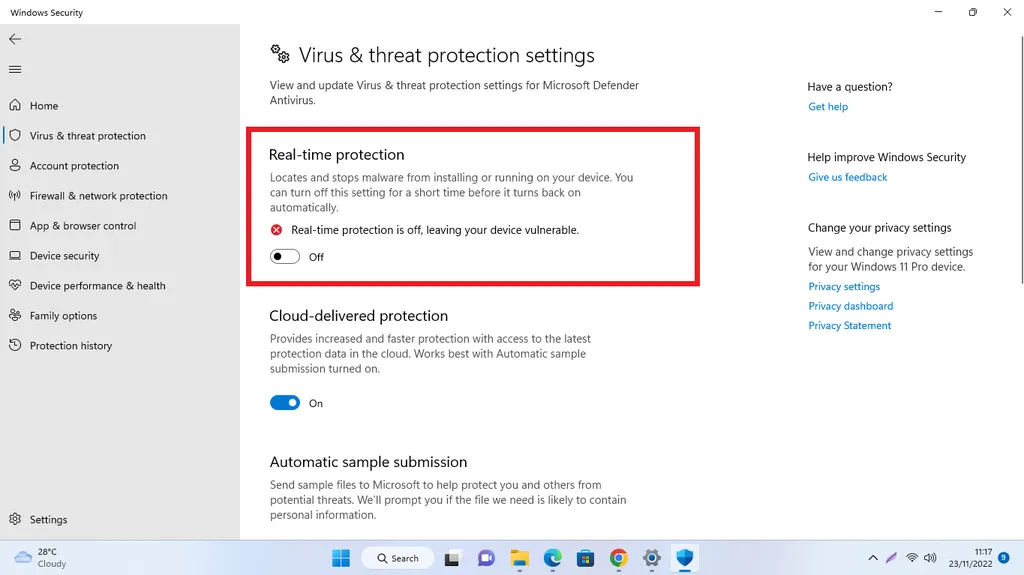
- Klik Proteksi Virus & Ancaman dan kemudian pilih Pengaturan Perlindungan Virus & Ancaman.
- Matikan opsi Proteksi Real-time. Ini akan menonaktifkan perlindungan otomatis dari Windows Defender.
- Jika diminta konfirmasi, klik Ya atau Izinkan.
- Selain itu, matikan fitur Pengawasan Keamanan Windows jika dianggap perlu, melalui pengaturan Keamanan Windows.
Setelah fitur bawaan dinonaktifkan, proses instalasi antivirus pihak ketiga bisa dilakukan tanpa kendala. Pastikan untuk mengaktifkan kembali fitur keamanan Windows setelah antivirus terpasang jika diperlukan, untuk menjaga lapisan perlindungan ganda pada laptop kamu.
Cara Instalasi Antivirus di Windows 11
Memasang antivirus di Windows 11 memang menjadi langkah penting untuk menjaga keamanan sistem dari berbagai ancaman malware dan virus. Setelah mendapatkan installer antivirus yang sesuai, proses instalasi harus dilakukan dengan benar agar antivirus dapat berfungsi optimal dan tidak mengganggu aktivitas di laptop kamu.
Panduan berikut memberikan langkah-langkah rinci untuk menjalankan installer, melakukan pengaturan awal, serta mengatasi masalah umum yang mungkin muncul selama proses pemasangan.
Prosedur Menjalankan Installer Antivirus dan Melakukan Setup Awal
Setelah mendownload file installer antivirus dari situs resmi, langkah berikutnya adalah menjalankan proses instalasi. Penting untuk mengikuti setiap langkah dengan seksama agar antivirus terpasang dengan benar dan siap digunakan.
- Lokasi file installer ditemukan di folder unduhan atau lokasi yang kamu pilih saat mengunduh file tersebut. Klik dua kali pada file installer untuk memulai proses.
- Konfirmasi eksekusi: Jika muncul jendela konfirmasi dari User Account Control (UAC), klik Yes untuk melanjutkan.
- Pilih opsi instalasi: Beberapa antivirus menawarkan pilihan instalasi cepat atau custom. Untuk pengaturan awal yang optimal, pilih Custom agar bisa mengatur fitur yang diinginkan.
- Ikuti wizard instalasi: Biasanya akan muncul langkah-langkah yang meminta kamu menyetujui syarat dan ketentuan, serta memilih folder instalasi. Gunakan pengaturan default atau sesuai kebutuhan.
- Menunggu proses selesai: Proses instalasi biasanya berlangsung selama beberapa menit. Pastikan koneksi internet stabil agar update definisi virus bisa dilakukan langsung setelah instalasi.
- Reboot komputer: Setelah selesai, beberapa antivirus akan meminta restart untuk menerapkan pengaturan baru. Jika diminta, simpan pekerjaan dan lakukan restart.
Berikut adalah tabel visualisasi proses instalasi agar lebih mudah diikuti:
| Langkah | Deskripsi |
|---|---|
| 1 | Temukan installer di folder Unduhan dan klik dua kali untuk menjalankan. |
| 2 | Konfirmasi melalui UAC dengan klik Yes. |
| 3 | Pilih opsi instalasi, disarankan Custom untuk pengaturan awal. |
| 4 | Ikuti wizard, setujui syarat, dan tentukan folder instalasi. |
| 5 | Tunggu proses selesai dan lakukan restart jika diminta. |
Pengaturan Awal Agar Antivirus Optimal dan Tidak Mengganggu Pekerjaan
Setelah antivirus terpasang, pengaturan awal sangat penting agar perlindungan tetap maksimal tanpa mengganggu aktivitas di laptop. Berikut beberapa poin yang perlu diperhatikan:
- Aktifkan fitur pemindaian otomatis: Pastikan fitur ini aktif agar antivirus selalu memantau sistem secara berkala tanpa perlu diaktifkan manual.
- Sesuaikan jadwal pemindaian: Jika antivirus memungkinkan, atur waktu pemindaian di luar jam kerja agar tidak mengganggu kinerja saat kamu sedang bekerja atau browsing.
- Nonaktifkan notifikasi yang tidak penting: Untuk mengurangi gangguan, matikan notifikasi yang tidak kritis, namun tetap aktifkan peringatan penting terkait ancaman.
- Update definisi virus secara otomatis: Pastikan fitur ini aktif agar antivirus mendapat update terbaru dari pengembang, menjaga perlindungan tetap mutakhir.
- Pengaturan firewall dan akses aplikasi: Jika antivirus menyediakan pengaturan firewall, sesuaikan agar perangkat tetap aman tanpa membatasi aktivitas aplikasi yang kamu gunakan.
Mengatasi Error Umum Saat Pemasangan dan Solusi Cepatnya
Kadang kala, saat proses pemasangan antivirus mengalami kendala, jangan panik. Banyak error bisa diatasi dengan solusi cepat dan efektif:
Error umum seperti installer gagal dijalankan, konflik dengan antivirus lain, atau pesan error saat aktivasi sering terjadi.
- Instalasi gagal karena antivirus lama belum dihapus: Pastikan semua antivirus lama dihapus terlebih dahulu melalui Control Panel > Programs & Features. Gunakan software uninstall resmi jika diperlukan.
- Terjadi konflik dengan antivirus lain: Disable atau uninstall antivirus yang tidak kompatibel sebelum menginstal yang baru. Setelah proses selesai, aktifkan kembali sesuai kebutuhan.
- Pesan error saat aktivasi: Periksa koneksi internet, pastikan license valid, dan jalankan program sebagai administrator. Jika masih gagal, hubungi layanan support dari pengembang antivirus.
- Proses instalasi berhenti di tengah jalan: Coba jalankan installer sebagai administrator, nonaktifkan antivirus lain sementara, dan pastikan ruang penyimpanan cukup.
Dengan mengikuti panduan ini, proses pemasangan antivirus di Windows 11 dapat berjalan lancar dan sistem perlindungan komputer tetap optimal serta tidak mengganggu aktivitas harian kamu.
Konfigurasi dan Pengaturan Antivirus
Setelah antivirus terpasang di laptop Windows 11, langkah penting berikutnya adalah mengkonfigurasi pengaturan agar perlindungan maksimal bisa diperoleh. Pengaturan yang tepat tidak hanya meningkatkan efektivitas pemindaian, tetapi juga memastikan sistem tetap berjalan lancar tanpa gangguan yang tidak perlu.
Pada bagian ini, kita akan membahas cara mengaktifkan fitur pemindaian otomatis, mengatur jadwalnya, serta menyesuaikan pengaturan keamanan dan notifikasi agar antivirus bekerja secara optimal sesuai kebutuhan pengguna.
Mengaktifkan Fitur Pemindaian Otomatis dan Menjadwalkannya
Pemindaian otomatis adalah fitur penting yang memungkinkan antivirus secara rutin memeriksa sistem tanpa perlu intervensi manual. Berikut langkah-langkah mengaktifkan dan menjadwalkan pemindaian otomatis:
- Buka aplikasi antivirus yang terpasang di Windows 11 dari menu Start atau ikon di system tray.
- Masuk ke bagian pengaturan atau Settings, biasanya berada di sudut kanan atas jendela antivirus.
- Cari opsi ‘Pemindaian Otomatis’ atau ‘Real-time Protection’ dan aktifkan fitur ini jika belum aktif.
- Selanjutnya, temukan menu ‘Jadwal Pemindaian’ atau ‘Scheduled Scan’.
- Atur waktu pemindaian rutin sesuai kebutuhan, misalnya seminggu sekali atau dua minggu sekali, dan pilih waktu di saat komputer tidak digunakan secara aktif agar proses berjalan lancar.
- Simpan pengaturan dan pastikan fitur ini aktif agar antivirus secara otomatis melakukan pemindaian sesuai jadwal yang telah ditentukan.
Pengaturan ini membantu menjaga sistem tetap bersih dari ancaman tanpa harus mengingatkan pengguna untuk melakukan pemindaian secara manual secara berkala.
Pengaturan Keamanan Penting untuk Perlindungan Maksimal
Selain pemindaian otomatis, ada beberapa pengaturan keamanan penting yang harus diaktifkan agar perlindungan dari ancaman malware dan virus menjadi lebih komprehensif. Berikut tabel pengaturan yang disarankan:
| Pengaturan Keamanan | Deskripsi | Status Ideal |
|---|---|---|
| Real-time Protection | Memindai setiap file dan proses secara langsung saat diakses | Aktif |
| Cloud Protection | Menggunakan database cloud untuk deteksi ancaman terbaru | Aktif |
| Automatic Updates | Memastikan definisi virus selalu terbaru | Aktif |
| Firewall | Menyaring koneksi jaringan yang mencurigakan | Aktif |
| Web Protection | Melindungi dari situs berbahaya dan phishing | Aktif |
Pengaturan ini harus diaktifkan untuk memastikan perlindungan menyeluruh, meminimalisir risiko infeksi dari berbagai vektor ancaman digital.
Pengaturan Notifikasi dan Laporan Aktivitas Antivirus
Notifikasi dan laporan aktivitas merupakan fitur penting untuk menjaga pengguna tetap aware terhadap kondisi keamanan sistemnya. Berikut cara mengatur agar notifikasi dan laporan berjalan optimal:
- Buka pengaturan antivirus dan cari bagian ‘Notifikasi’ atau ‘Alerts’.
- Aktifkan opsi ‘Tampilkan Notifikasi Saat Ancaman Ditemukan’ dan ‘Laporan Rutin Aktivitas’.
- Atur frekuensi laporan, misalnya harian atau mingguan, sesuai preferensi pengguna.
- Pilih jenis informasi yang ingin dilaporkan, seperti status pemindaian, update terbaru, dan ancaman yang berhasil dihapus.
- Pastikan pengaturan ini diaktifkan agar pengguna selalu mendapat informasi lengkap terkait keamanan sistem.
Contoh pengaturan notifikasi penting adalah alarm otomatis saat malware terdeteksi, sehingga pengguna bisa segera mengambil tindakan secara cepat.
Menambahkan Pengecualian File atau Folder dari Pemindaian
Dalam beberapa kasus, pengguna mungkin ingin mengecualikan file atau folder tertentu dari proses pemindaian antivirus, misalnya file yang sedang dalam proses pengembangan atau data sensitif yang tidak perlu dipindai. Berikut caranya:
- Buka pengaturan antivirus dan masuk ke bagian ‘Pengecualian’ atau ‘Exclusions’.
- Pilih opsi ‘Tambah File’ atau ‘Tambah Folder’ sesuai yang diinginkan.
- Pilih file atau folder yang ingin dikecualikan dari daftar yang muncul.
- Konfirmasi dan simpan pengaturan tersebut.
Penting untuk berhati-hati saat menambahkan pengecualian, pastikan file atau folder tersebut terpercaya agar tidak menimbulkan risiko keamanan.
Validasi Keberhasilan Pemasangan Antivirus
Setelah proses pemasangan antivirus selesai, langkah selanjutnya adalah memastikan bahwa antivirus tersebut benar-benar aktif dan bekerja dengan baik. Melakukan scan pertama dan memeriksa status perlindungan secara sistematis sangat penting agar sistem tetap aman dari ancaman malware dan virus. Dengan melakukan validasi ini, pengguna dapat merasa tenang bahwa perlindungan sudah berjalan optimal dan siap menghadapi berbagai potensi ancaman siber.
Proses ini tidak hanya berfungsi sebagai konfirmasi, tetapi juga membantu dalam mendokumentasikan efektivitas antivirus serta memberikan gambaran tentang kondisi sistem sebelum dan sesudah pemasangan. Selain itu, pengecekan secara berkala dapat membantu mengidentifikasi potensi kerentanannya dan memastikan perlindungan tetap aktif dan terkini.
Melakukan Scan Pertama dan Interpretasi Hasilnya
Langkah awal validasi adalah melakukan scan sistem pertama kali setelah antivirus terpasang. Scan ini akan memeriksa seluruh file dan program yang ada di laptop untuk mendeteksi adanya virus, malware, atau ancaman lain yang mungkin tersembunyi. Biasanya, antivirus akan menampilkan hasil dalam bentuk laporan yang mengindikasikan file yang terdeteksi dan tindakan yang diambil.
Interpretasi hasil scan penting dilakukan untuk memastikan bahwa tidak ada ancaman yang terlewatkan. Jika hasilnya menunjukkan tidak ada ancaman, ini menandakan bahwa sistem aman dan perlindungan aktif. Sebaliknya, jika ada file yang terdeteksi, pengguna harus mengikuti petunjuk antivirus untuk menghapus atau mengkarantina file tersebut demi menjaga keamanan sistem.
Pemeriksaan Status Perlindungan Aktif di Windows 11
Memeriksa status perlindungan aktif di Windows 11 bisa dilakukan melalui beberapa cara yang sederhana. Pastikan antivirus yang terpasang menunjukkan status “Proteksi Aktif” atau “Protection On” di dashboard utama. Selain itu, pengguna juga dapat mengecek di pengaturan keamanan Windows.
Untuk memastikan perlindungan aktif:
- Buka Settings (Pengaturan) di Windows 11.
- Pilih menu “Privacy & Security” (Privasi & Keamanan).
- Klik “Windows Security” (Keamanan Windows).
- Periksa bagian “Virus & Threat Protection” (Perlindungan Virus & Ancaman). Pastikan status menunjukkan bahwa perlindungan aktif dan tidak ada peringatan.
- Selain itu, periksa juga bagian “Firewall & Network Protection” untuk memastikan firewall berjalan dengan baik.
Perbandingan Hasil Scan Sebelum dan Sesudah Pemasangan Antivirus
Untuk memastikan keberhasilan pemasangan antivirus, penting melakukan perbandingan hasil scan sebelum dan sesudah instalasi. Berikut adalah contoh tabel yang menggambarkan perbedaan hasil tersebut:
| Aspek | Sebelum Pemasangan Antivirus | Sesudah Pemasangan Antivirus |
|---|---|---|
| Hasil Scan | File yang terdeteksi malware sebanyak 15 file, sebagian besar tidak dikenal dan berpotensi bahaya. | Hasil scan menunjukkan tidak ada ancaman terdeteksi, atau hanya file yang dianggap aman. |
| Kecepatan Pemindaian | Proses scan memakan waktu cukup lama karena sistem tidak terlindungi dan malware aktif. | Proses scan lebih cepat dan efisien karena sistem terlindungi dan ada fitur otomatis untuk deteksi dini. |
| Status Perlindungan | Proteksi tidak aktif atau tidak lengkap, menimbulkan risiko keamanan. | Proteksi aktif dan lengkap, termasuk real-time scanning dan update otomatis. |
Panduan ini membantu pengguna menyadari efektivitas antivirus serta mengidentifikasi potensi masalah keamanan yang sebelumnya belum terdeteksi.
Contoh Membuat Laporan dan Rekam Jejak Pemindaian
Mencatat dan menyimpan laporan hasil pemindaian adalah langkah penting untuk dokumentasi dan troubleshooting di masa depan. Berikut adalah contoh cara membuat laporan dan rekam jejak pemindaian yang rapi:
- Buka aplikasi antivirus yang terpasang dan navigasikan ke bagian laporan atau history.
- Pilih opsi untuk mengekspor hasil scan ke format dokumen, seperti PDF atau TXT.
- Isi laporan dengan detail seperti tanggal dan waktu scan, hasil deteksi, tindakan yang diambil, serta status perlindungan.
- Simpan laporan di folder khusus dengan penamaan yang mudah dikenali, misalnya “Laporan_Pemindaian_2024_04_27”.
Selain itu, Anda juga bisa membuat catatan manual tentang hasil pemindaian, termasuk screenshot hasil scan dan tindakan yang diambil. Dokumentasi ini sangat membantu jika terjadi kejadian keamanan di kemudian hari dan sebagai bukti bahwa sistem telah dilakukan pengecekan rutin.
Tips Pemeliharaan dan Update Antivirus
Memastikan antivirus tetap up-to-date dan dalam kondisi optimal sangat penting untuk menjaga keamanan laptop Windows 11 dari ancaman malware dan virus terbaru. Selain itu, pemeliharaan yang tepat akan membantu sistem berjalan lancar tanpa mengorbankan performa. Berikut beberapa tips yang bisa diterapkan secara rutin agar antivirus dan sistem tetap dalam kondisi terbaik.
Memeriksa Pembaruan Antivirus Secara Berkala dan Mengatur Pembaruan Otomatis
Pembaruan antivirus biasanya mencakup definisi virus terbaru dan perbaikan bug yang penting untuk perlindungan maksimal. Disarankan untuk selalu memeriksa pembaruan secara berkala dan mengaktifkan fitur update otomatis agar tidak lupa melakukannya secara manual.
- Langkah pertama adalah membuka aplikasi antivirus yang terpasang di laptop Windows 11.
- Biasanya, ada menu atau ikon yang menunjukkan status pembaruan. Klik opsi tersebut untuk memeriksa apakah ada pembaruan terbaru.
- Untuk mengatur pembaruan otomatis, cari menu pengaturan atau preferences, lalu aktifkan opsi ‘Update Otomatis’ atau ‘Pembaruan Berkala’.
- Dengan pengaturan otomatis, antivirus akan secara otomatis mengunduh dan menginstal update tanpa perlu intervensi manual.
Menjaga Performa Sistem Agar Tidak Tersendat Selama Penggunaan Antivirus
Agar antivirus tidak mengganggu kinerja sistem saat berjalan, perlu dilakukan beberapa langkah pemeliharaan dan pengaturan.
- Matikan fitur scan otomatis yang terlalu intensif saat sedang melakukan pekerjaan berat atau bermain game untuk mengurangi beban sistem.
- Pastikan ruang penyimpanan cukup dan bersihkan file sampah secara rutin agar sistem tetap lancar.
- Gunakan mode ‘Game Mode’ atau ‘Silence Mode’ yang biasanya tersedia di antivirus saat melakukan aktivitas berat, sehingga proses scanning tidak mengganggu aktivitas utama.
- Periksa dan tutup aplikasi yang tidak diperlukan saat menjalankan tugas berat agar sumber daya CPU dan RAM tidak dibebani berlebihan.
Melakukan Pemindaian Mendalam Secara Manual dan Otomatis
Untuk memastikan sistem bebas dari ancaman tersembunyi, lakukan pemindaian secara berkala, baik secara otomatis maupun manual. Pemindaian mendalam memberikan perlindungan ekstra terhadap malware yang mungkin lolos dari scan biasa.
| Langkah Pemindaian | Penjelasan |
|---|---|
| Pemindaian Otomatis | Pengaturan antivirus secara default biasanya melaksanakan pemindaian otomatis pada waktu tertentu, seperti saat startup atau saat komputer tidak digunakan. Pastikan fitur ini aktif agar sistem selalu dipantau tanpa perlu diingat-ingat. |
| Pemindaian Manual | Anda bisa melakukan scan manual melalui menu antivirus. Pilih opsi ‘Scan Mendalam’ atau ‘Full Scan’ untuk memeriksa seluruh drive dan folder penting. Waktu pelaksanaan tergantung kebutuhan, sebaiknya dilakukan saat sistem tidak digunakan secara aktif. |
Ingat, pemindaian mendalam memakan waktu lebih lama, tetapi sangat efektif untuk mendeteksi ancaman yang tersembunyi.
Tips Mengatasi Masalah Kompatibilitas dan Konflik Software Keamanan Lain
Terkadang, antivirus baru bisa mengalami konflik dengan software keamanan lain yang sudah terpasang atau ada masalah kompatibilitas dengan sistem operasi Windows
11. Berikut beberapa tips untuk mengatasi hal tersebut:
- Hindari menginstal dua antivirus secara bersamaan karena dapat menyebabkan konflik dan menurunkan performa sistem.
- Jika mengalami konflik, lakukan uninstall salah satu antivirus terlebih dahulu, lalu restart komputer sebelum menginstal yang baru.
- Periksa kompatibilitas antivirus terbaru dengan sistem Windows 11 melalui situs resmi pengembang atau dokumentasi produk.
- Gunakan fitur troubleshoot atau mode kompatibilitas Windows jika antivirus mengalami kendala saat instalasi atau penggunaan.
Selalu pastikan bahwa software keamanan yang digunakan berasal dari sumber terpercaya dan didukung oleh pembaruan rutin agar tetap efektif melindungi perangkat dari ancaman terbaru.
Simpulan Akhir
Dengan mengikuti panduan ini, laptop Windows 11 akan memiliki perlindungan maksimal dari ancaman malware dan virus. Pastikan rutin memeriksa pembaruan dan melakukan pemindaian berkala agar keamanan tetap terjaga dan sistem berjalan lancar.