 By Sandi Pratama
 Mengelola privasi saat online menjadi semakin penting, salah satunya dengan menghapus cache dan cookies secara rutin. Langkah sederhana ini bisa membantu menjaga data pribadi tetap aman dari tangan yang tidak bertanggung jawab.
Panduan ini akan memandu langkah demi langkah cara menghapus cache dan cookies di berbagai browser populer seperti Chrome, Firefox, dan Edge. Dengan mengetahui prosesnya, pengguna dapat memastikan pengalaman berselancar yang lebih aman dan bersih dari jejak digital yang tidak diinginkan.
Langkah-langkah Menghapus Cache dan Cookies di Browser
Membersihkan cache dan cookies secara rutin sangat penting untuk menjaga privasi dan memastikan pengalaman browsing yang lebih lancar. Setiap browser memiliki cara yang sedikit berbeda dalam melakukan proses ini, sehingga mengetahui langkah-langkah yang tepat akan sangat membantu. Artikel ini akan memandu Anda melalui prosedur lengkap menghapus cache dan cookies di browser populer seperti Chrome, Firefox, dan Edge, lengkap dengan tabel yang memudahkan perbandingan dan gambaran visual setiap langkahnya.
Langkah-langkah Menghapus Cache dan Cookies di Browser Populer
Berikut adalah panduan lengkap yang bisa Anda ikuti untuk menghapus cache dan cookies di Chrome, Firefox, dan Edge. Setiap browser memiliki menu dan opsi yang berbeda, namun tujuan akhirnya sama: membersihkan data yang tersimpan di browser agar privasi tetap terjaga dan performa browsing tetap optimal.
| Browser | Opsi Pengaturan | Hasil yang Diharapkan | |
|---|---|---|---|
| Google Chrome |
|
Menu > Pengaturan > Privasi & Keamanan > Hapus data penjelajahan > Pilih rentang waktu dan centang opsi yang diinginkan | Cache dan cookies terhapus, browser lebih cepat dan privasi terjaga |
| Mozilla Firefox |
|
Menu > Pengaturan > Privasi & Keamanan > Hapus Data > Pilih data yang ingin dihapus | Cookies dan cache bersih, memperbaiki performa dan menjaga privasi |
| Microsoft Edge |
|
Menu > Pengaturan > Privasi, pencarian, dan layanan > Hapus data penjelajahan > Pilih data dan hapus | Cache dan cookies dihapus, meningkatkan kecepatan dan privasi |
Perbedaan Proses Penghapusan Cache dan Cookies di Berbagai Browser
Walaupun tujuan akhirnya sama, proses penghapusan cache dan cookies di setiap browser memiliki beberapa perbedaan dalam hal tampilan menu dan langkah-langkah spesifik yang harus dilakukan. Berikut adalah yang memperlihatkan perbedaan utama tersebut:
| Browser | Langkah Utama | Menu Pengaturan | Langkah Penghapusan | Pengaturan Rentang Waktu |
|---|---|---|---|---|
| Chrome | Pengaturan → Privasi & Keamanan | Hapus data penjelajahan | Pilih data dan klik hapus | Semua waktu, 24 jam, 7 hari, 4 minggu |
| Firefox | Pengaturan → Privasi & Keamanan | Hapus Data | Pilih data dan hapus | Semua waktu |
| Edge | Pengaturan → Privasi, pencarian, dan layanan | Hapus data penjelajahan | Pilih data dan hapus | Semua waktu, 24 jam, 7 hari, 4 minggu |
Ilustrasi Visual Setiap Langkah
Untuk memudahkan pemahaman, berikut adalah gambaran visual dari setiap langkah utama:
- Langkah 1: Ikon menu di pojok kanan atas browser, biasanya berupa titik tiga vertikal atau horizontal, yang harus diklik untuk membuka menu pengaturan.
- Langkah 2: Menu pengaturan yang muncul, menunjukkan opsi seperti “Pengaturan”, “Privasi & Keamanan” atau “Pengaturan Privasi”.
- Langkah 3: Pilihan submenu “Hapus data penjelajahan” atau “Hapus Data” yang biasanya terletak di bagian privasi atau keamanan.
- Langkah 4: Dialog yang memungkinkan Anda memilih rentang waktu dan data yang ingin dihapus, serta tombol konfirmasi untuk membersihkan data.
Setiap gambar ilustrasi harus menampilkan tampilan antarmuka pengguna yang jelas dan menunjukkan posisi menu serta opsi yang harus dipilih, agar pengguna bisa mengikuti langkah dengan mudah dan percaya diri.
Pentingnya Menghapus Cache dan Cookies untuk Privasi
Dalam era digital saat ini, menjaga privasi saat berselancar di internet menjadi hal yang sangat penting. Salah satu langkah sederhana namun efektif yang bisa dilakukan adalah menghapus cache dan cookies secara rutin. Langkah ini membantu melindungi data pribadi dari potensi penyalahgunaan dan memastikan aktivitas online tetap aman.
Cache dan cookies menyimpan berbagai data dari aktivitas browsing kita, mulai dari preferensi pengguna hingga jejak login. Jika data ini tidak dihapus secara berkala, risiko keamanan dan privasi pun meningkat. Maka dari itu, memahami manfaat dan risiko dari pengelolaan cache dan cookies sangat penting untuk menjaga keamanan data pribadi Anda.
Manfaat Menghapus Cache dan Cookies untuk Melindungi Data Pribadi
Menghapus cache dan cookies secara rutin memberikan sejumlah manfaat penting yang langsung berkaitan dengan privasi dan keamanan data Anda:
- Mencegah data personal tersimpan secara permanen di browser yang dapat diakses oleh pihak tidak bertanggung jawab.
- Mengurangi kemungkinan penyimpanan data sensitif seperti riwayat login, preferensi pengguna, dan data transaksi yang bisa disalahgunakan jika jatuh ke tangan yang salah.
- Membantu menghapus jejak aktivitas online yang tidak seharusnya diketahui orang lain, sehingga menjaga kerahasiaan informasi pribadi.
- Meningkatkan keamanan saat menggunakan perangkat bersama, karena data yang tersimpan berkurang dan risiko pencurian identitas pun lebih kecil.
Risiko Keamanan dan Privasi Jika Cache dan Cookies Tidak Dihapus Secara Rutin
Jika cache dan cookies dibiarkan menumpuk tanpa dihapus, sejumlah risiko bisa muncul, termasuk:
- Pencurian Data: Data dari cookies bisa digunakan oleh pihak ketiga untuk melacak aktivitas Anda dan bahkan mencuri informasi pribadi seperti data login dan nomor kartu kredit.
- Serangan Phishing dan Malware: Cache yang tidak bersih dapat digunakan sebagai vektor serangan oleh malware atau phishing, yang memanfaatkan data lama untuk menipu pengguna agar mengungkapkan informasi rahasia.
- Pelacakan Melalui Iklan: Data cookies yang tidak dihapus memungkinkan perusahaan iklan melacak kebiasaan browsing Anda secara detail, mengurangi privasi dan menimbulkan rasa tidak nyaman.
- Performa Browser Menurun: Cache yang terlalu penuh bisa membuat browser menjadi lambat dan tidak responsif, yang secara tidak langsung mempengaruhi pengalaman privasi dan keamanan Anda.
Poin-poin Penting untuk Menjaga Privasi Melalui Pengelolaan Cache dan Cookies
| Poin | Penjelasan |
|---|---|
| Penghapusan Berkala | Melakukan penghapusan cache dan cookies secara rutin untuk mencegah penumpukan data yang tidak perlu dan meningkatkan privasi. |
| Pengaturan Privasi Browser | Mengatur browser agar otomatis menghapus data cookies setelah sesi berakhir, sehingga data tidak tersimpan dalam jangka panjang. |
| Penggunaan Mode Incognito/Private | Memanfaatkan mode penyamaran saat browsing untuk mengurangi jejak data yang tersimpan di browser. |
| Pembaruan Browser | Memastikan browser selalu diperbarui agar fitur keamanan terbaru dapat melindungi data pribadi secara optimal. |
“Mengelola cache dan cookies adalah langkah sederhana namun fundamental dalam menjaga privasi dan keamanan data pribadi saat berselancar di internet.”
Tips dan Trik Mengelola Cache dan Cookies Secara Efisien
Dalam menjaga privasi dan performa browser, mengelola cache dan cookies secara rutin menjadi sebuah kebiasaan yang penting. Tapi, selain penghapusan manual yang seringkali merepotkan, ada berbagai cara untuk mengatur proses ini agar berjalan otomatis dan efisien. Dengan langkah yang tepat, kamu bisa memastikan browser tetap bersih dari data lama yang tak perlu tanpa harus ribet setiap saat.
Pada bagian ini, kita akan membahas berbagai trik dan strategi untuk mengelola cache dan cookies secara otomatis, termasuk pengaturan browser, ekstensi yang memudahkan, serta pembuatan jadwal rutin. Hal ini penting agar pengguna dapat memaksimalkan kecepatan browsing sekaligus menjaga privasi secara optimal.
Mengatur Penghapusan Otomatis Secara Berkala
Salah satu cara paling efektif untuk menjaga cache dan cookies tetap bersih tanpa harus mengingat secara manual adalah dengan mengatur penghapusan otomatis secara berkala. Dengan pengaturan ini, data yang tidak perlu akan terhapus secara otomatis setelah waktu tertentu, sehingga browser tetap optimal dan aman.
Misalnya, beberapa browser memungkinkan pengaturan penghapusan otomatis saat menutup browser atau melalui pengaturan waktu tertentu. Ini sangat berguna bagi pengguna yang sering menggunakan komputer bersama atau ingin memastikan data pribadi selalu terlindungi tanpa harus mengingat melakukan pembersihan secara manual.
Menggunakan Ekstensi dan Pengaturan Browser untuk Otomatisasi
Selain pengaturan bawaan browser, ada ekstensi dan plugin yang dirancang khusus untuk memudahkan otomatisasi pengelolaan cache dan cookies. Ekstensi ini biasanya menawarkan fitur seperti penghapusan otomatis saat waktu tertentu, pembersihan otomatis setelah sesi browsing selesai, atau bahkan pengaturan yang bisa disesuaikan sesuai kebutuhan.
Contoh ekstensi populer seperti “Cookie AutoDelete” untuk Chrome dan Firefox memungkinkan pengguna menentukan periode waktu tertentu sebelum cookies otomatis dihapus. Sementara pengaturan di browser seperti Chrome dapat diatur melalui menu pengaturan privasi dan keamanan untuk menghapus data saat menutup browser.
Membuat Jadwal Rutin Penghapusan Data
Untuk memastikan proses penghapusan cache dan cookies berjalan secara teratur, kamu bisa membuat jadwal rutin yang terencana. Berikut adalah contoh tabel langkah-langkah yang bisa diikuti:
| Langkah | Deskripsi |
|---|---|
| 1 | Pasang ekstensi pengelola cache dan cookies yang mendukung penjadwalan otomatis, seperti Cookie AutoDelete atau ekstensi serupa. |
| 2 | Atur jadwal penghapusan otomatis, misalnya setiap minggu atau setiap hari, sesuai kebutuhan dan aktivitas browsing. |
| 3 | Pastikan pengaturan yang dipilih tidak mengganggu pengalaman browsingmu, seperti menghapus cookies yang diperlukan untuk login otomatis. |
| 4 | Uji jadwal dan pengaturan secara berkala untuk memastikan proses berjalan lancar dan data yang dihapus sesuai harapan. |
| 5 | Sesuaikan pengaturan jika ada perubahan kebutuhan, misalnya menambah frekuensi penghapusan saat menggunakan browser di perangkat bersama. |
Tips Memilih Pengaturan yang Optimal untuk Kecepatan dan Privasi
Memilih pengaturan cache dan cookies yang tepat sangat berpengaruh terhadap performa browser dan tingkat privasi. Berikut beberapa tips untuk mendapatkan pengaturan yang optimal:
- Sesuaikan frekuensi penghapusan dengan tingkat penggunaan dan kebutuhan privasi. Jika sering berselancar di perangkat bersama, penghapusan otomatis setiap kali browser ditutup bisa menjadi pilihan baik.
- Gunakan ekstensi yang memungkinkan pengaturan kustom, supaya data yang penting atau sering dipakai tidak terhapus secara otomatis.
- Perhatikan pengaturan cache agar tidak terlalu besar, sehingga browser tidak menjadi lambat. Penghapusan cache secara otomatis dapat membantu menjaga kapasitas penyimpanan yang optimal.
- Selalu lakukan pengujian setelah mengatur jadwal otomatis untuk memastikan tidak ada data penting yang terhapus tanpa sengaja, terutama data login dan preferensi pengguna.
- Gunakan mode privasi atau incognito saat browsing sensitif, sehingga cache dan cookies tidak tersimpan sama sekali selama sesi tersebut.
Dengan kombinasi pengaturan yang tepat dan otomatisasi, kamu bisa menjaga privasi, mempercepat proses browsing, dan mengurangi beban kerja manual secara signifikan.
Masalah Umum Saat Menghapus Cache dan Cookies dan Solusinya
Proses menghapus cache dan cookies memang penting untuk menjaga privasi dan meningkatkan performa browser. Namun, tidak jarang pengguna mengalami beberapa kendala setelah melakukan penghapusan tersebut. Masalah-masalah ini bisa membuat frustrasi, apalagi jika tidak tahu cara mengatasinya. Pada bagian ini, kita akan membahas beberapa masalah umum yang sering muncul dan solusi praktisnya agar proses penghapusan berjalan lancar tanpa hambatan.
Identifikasi Masalah Umum Setelah Penghapusan Cache dan Cookies
Setelah menghapus cache dan cookies, pengguna sering menghadapi beberapa kendala seperti login keluar otomatis dari akun, halaman yang tidak muncul sempurna, atau data tertentu hilang secara tidak sengaja. Masalah-masalah ini bisa disebabkan oleh proses penghapusan yang tidak lengkap atau pengaturan browser yang belum optimal. Memahami masalah-masalah ini penting agar pengguna bisa melakukan langkah koreksi yang tepat dan menghindari gangguan saat berselancar di internet.
Cara Mengatasi Error atau Kendala Saat Proses Penghapusan
Kesalahan saat menghapus cache dan cookies biasanya disebabkan oleh langkah yang tidak tepat atau adanya konflik ekstensi browser. Untuk mengatasi ini, pertama pastikan bahwa proses penghapusan dilakukan dengan benar sesuai panduan yang sudah disiapkan. Jika muncul error saat penghapusan, cobalah melakukan langkah berikut:
- Periksa koneksi internet dan pastikan browser dalam kondisi stabil.
- Matikan ekstensi yang mungkin mengganggu proses, seperti blocker atau plugin keamanan.
- Gunakan mode incognito atau private browsing saat melakukan penghapusan, agar tidak ada data yang mengganggu proses.
- Restart browser setelah proses penghapusan selesai, agar semua setting terbaru diterapkan.
- Jika error berlanjut, lakukan pembaruan browser ke versi terbaru, karena bug pada versi lawas bisa menyebabkan kendala.
Adakalanya error yang muncul disebabkan oleh file sistem yang corrupt atau cache yang terlalu besar, sehingga proses penghapusan tidak berjalan sempurna. Dalam situasi ini, membersihkan cache secara manual melalui pengaturan lanjutan atau menginstall ulang browser bisa menjadi solusi efektif.
Tabel Solusi Lengkap Masalah Umum Saat Menghapus Cache dan Cookies
| Masalah | Penyebab Umum | Solusi |
|---|---|---|
| Login keluar otomatis setelah penghapusan | Cookies sesi login dihapus | Login kembali dan simpan credensial dengan aman, gunakan opsi ‘Remember Me’ jika tersedia |
| Halaman tidak tampil sempurna atau error | Cache yang masih tersisa atau pengaturan browser yang tidak kompatibel | Membersihkan cache secara lengkap dan periksa kompatibilitas browser dengan website |
| Penghapusan tidak selesai atau error saat proses | File cache terlalu besar atau konflik ekstensi | Matikan ekstensi, restart browser, dan ulangi penghapusan |
| Data tertentu hilang secara tidak sengaja | Penghapusan yang tidak selektif atau pengaturan otomatis | Gunakan opsi penghapusan manual dan cadangkan data penting sebelum membersihkan |
Contoh Situasi dan Penanganannya
“Misalnya, setelah menghapus cache dan cookies di Chrome, saya merasa logout otomatis dari akun email dan media sosial. Saya pun bingung karena harus login ulang setiap kali membuka browser. Solusinya, saya memastikan untuk menyimpan password dengan fitur pengelola password dan melakukan login ulang dengan opsi ‘Ingat Saya’. Selain itu, saya juga memeriksa pengaturan cookie di Chrome agar tidak dihapus secara otomatis saat keluar dari browser.”
Situasi ini umum terjadi karena cookies sesi login dihapus untuk menjaga privasi. Solusinya adalah menyimpan password dan mengatur penghapusan cookie secara selektif agar tetap menyimpan data login yang penting. Jika masalah ini terus berlanjut, pengguna bisa mempertimbangkan pengaturan penghapusan otomatis yang lebih spesifik atau menggunakan ekstensi browser untuk mengelola cookie secara lebih canggih.
Perbandingan Metode Penghapusan Cache dan Cookies di Berbagai Browser
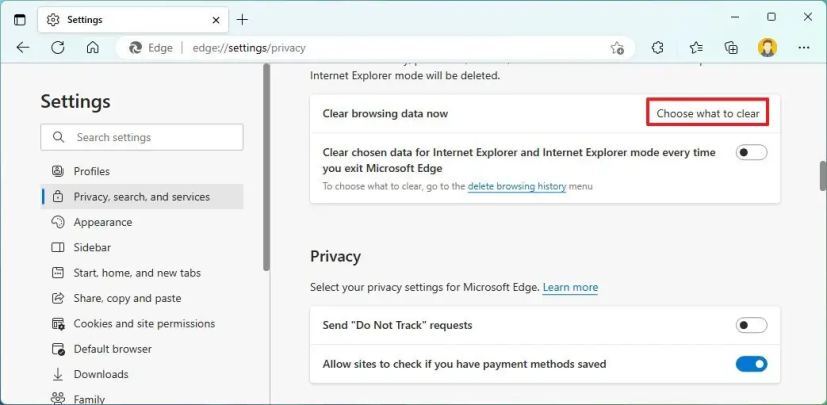
Menghapus cache dan cookies adalah langkah penting untuk menjaga privasi dan performa browser kamu. Setiap browser memiliki cara dan fitur yang berbeda dalam melakukan proses ini. Memahami perbedaan tersebut dapat membantu kamu memilih metode yang paling efisien sesuai kebutuhan, baik dari segi kecepatan, kemudahan, maupun hasil akhir. Di sini, kita akan membandingkan berbagai browser populer agar kamu bisa lebih paham dan memilih metode terbaik.
Perbandingan Fitur, Kecepatan, dan Kemudahan Proses Penghapusan
Berikut adalah tabel yang merangkum berbagai aspek dari proses penghapusan cache dan cookies di beberapa browser utama:
| Browser | Fitur Penghapusan | Kecepatan | Kemudahan Proses |
|---|---|---|---|
| Google Chrome | Pengaturan cepat, opsi selektif, otomatisasi melalui ekstensi | Relatif cepat, terutama dengan shortcut dan fitur otomatis | Mudah, melalui menu Pengaturan > Privasi & Keamanan |
| Mozilla Firefox | Pengaturan lengkap, opsi detail, penghapusan otomatis | Cukup cepat, dengan opsi untuk memilih rentang waktu | Sederhana, akses melalui menu Pengaturan > Privasi & Keamanan |
| Microsoft Edge | Pengaturan serupa Chrome, opsi khusus Windows | Secepat Chrome, integrasi dengan Windows Defender | Praktis, melalui menu Pengaturan > Privasi, Pencarian & Layanan |
| Safari (Mac) | Pengaturan langsung, opsi penghapusan data website spesifik | Cepat, dengan antarmuka yang bersih | Mudah, melalui menu Safari > Pengaturan > Privasi |
| Opera | Pengaturan cepat, opsi otomatis dan selektif | Relatif cepat, terutama di versi terbaru | Mudah, melalui Pengaturan > Privasi & Keamanan |
Kelebihan dan Kekurangan Setiap Metode
Setiap browser menawarkan kelebihan dan kekurangan dalam proses penghapusan cache dan cookies. Memahami poin ini dapat membantu kamu dalam menentukan langkah terbaik sesuai kebutuhan dan situasi tertentu. Berikut penjelasannya:
Google Chrome: Sangat user-friendly dan cepat, cocok untuk pengguna yang ingin proses sederhana dan efisien. Kekurangannya, opsi selektif tidak selengkap browser lain.
Mozilla Firefox: Memberikan kontrol yang lebih detail dan opsi penghapusan otomatis, cocok untuk pengguna yang mengutamakan privasi. Namun, prosesnya sedikit lebih panjang dibanding Chrome.
Microsoft Edge: Integrasi yang baik dengan Windows membuat prosesnya sangat praktis, tetapi pengguna Mac mungkin merasa kurang optimal.
Safari: Antarmuka bersih dan proses cepat, ideal untuk pengguna Mac. Keterbatasan fitur dibanding browser berbasis Chromium, namun tetap efektif untuk kebutuhan dasar.
Opera: Fitur penghapusan otomatis dan opsi selektif lengkap, cocok bagi pengguna yang sering melakukan pembersihan rutin. Kecepatan prosesnya cukup kompetitif.
Ilustrasi Tampilan Menu Pengaturan di Setiap Browser
Bayangkan kamu membuka menu pengaturan di masing-masing browser. Pada Chrome dan Edge, kamu akan menemukan opsi Privasi & Keamanan yang mudah diakses di sidebar atau menu utama, lengkap dengan pilihan penghapusan data browsing. Di Firefox, menu Privasi & Keamanan menawarkan opsi detail dan pengaturan otomatis yang bisa diatur sesuai kebutuhan.
Sementara itu, Safari menampilkan menu Privasi di Pengaturan Safari dengan opsi bersih dan intuitif, sedangkan Opera menyediakan panel Privasi & Keamanan yang mudah ditemukan di menu Pengaturan utama, lengkap dengan pengaturan otomatis dan manual.
Panduan Visual untuk Memilih Metode Terbaik Sesuai Kebutuhan
Jika kamu membutuhkan proses cepat dan praktis, browser seperti Chrome dan Edge bisa menjadi pilihan utama karena prosesnya yang cepat dan intuitif. Untuk kebutuhan kontrol lebih detail dan privasi tingkat tinggi, Firefox menawarkan opsi penghapusan otomatis dan selektif yang lebih lengkap.
Pengguna Mac yang menginginkan proses simpel dan bersih bisa memilih Safari, sementara Opera cocok untuk yang membutuhkan pengaturan otomatis dan pembersihan rutin secara fleksibel.
Membandingkan tampilan menu dan fitur di masing-masing browser membantu kamu menentukan metode penghapusan cache dan cookies yang paling sesuai dengan gaya penggunaan dan kebutuhan privasi kamu sehari-hari.
Kesimpulan Akhir
Dengan memahami dan menerapkan langkah-langkah menghapus cache dan cookies secara rutin, privasi dan keamanan data pribadi tetap terjaga. Pengelolaan yang tepat juga membantu meningkatkan kecepatan browsing dan menghindari masalah teknis yang mungkin muncul. Jangan ragu untuk mengatur penghapusan otomatis agar selalu aman tanpa repot setiap saat.