 By Sandi Pratama
 Pengaturan kunci layar yang aman sangat penting untuk melindungi data dan privasi di ponsel. Dengan berbagai metode seperti PIN, pola, dan sidik jari, pengguna bisa memilih cara yang paling nyaman sekaligus aman.
Memahami langkah-langkah pengaturan dan tips menjaga kerahasiaan kunci ini akan membantu mengurangi risiko keamanan dan memastikan perangkat tetap aman dari akses tidak sah.
Pentingnya Pengaturan Kunci Layar di HP
Dalam era digital saat ini, smartphone sudah menjadi bagian tak terpisahkan dari kehidupan kita. Dari menyimpan data pribadi hingga akses ke berbagai aplikasi penting, semuanya tersimpan di dalamnya. Oleh karena itu, mengatur kunci layar yang aman menjadi langkah awal yang sangat krusial untuk menjaga privasi dan keamanan data kita.
Pengaturan kunci layar yang baik tidak hanya mencegah orang lain mengakses perangkat kita tanpa izin, tetapi juga memberikan perlindungan dari berbagai risiko keamanan seperti pencurian data, penyalahgunaan akun, hingga akses tidak sah yang bisa berujung pada kerugian finansial maupun reputasi. Dengan metode pengamanan yang tepat, kita dapat memastikan bahwa data pribadi tetap aman dan hanya kita yang memiliki akses ke perangkat tersebut.
Metode Pengamanan yang Umum Digunakan
Ada beberapa metode yang umum digunakan untuk mengamankan HP, masing-masing memiliki kelebihan dan kekurangannya. Berikut penjelasan singkat mengenai beberapa metode tersebut:
| Metode Pengamanan | Kelebihan | Kekurangan |
|---|---|---|
| PIN (Personal Identification Number) | Simple dan cepat digunakan, cocok untuk pengguna yang tidak ingin repot | Rentan terhadap tebakan atau pencurian data jika PIN mudah ditebak |
| Pola (Pattern) | Lebih intuitif dan cepat untuk dioperasikan, visual menarik | Kurang aman jika pola mudah dikenali dari jarak tertentu |
| Sidik Jari | Keamanan tinggi dan akses cepat, tidak perlu mengingat apapun | Terpengaruh kondisi kulit atau kotoran pada jari, perangkat harus mendukung sensor |
Risiko Keamanan Tanpa Pengamanan
Tanpa pengaturan kunci layar yang memadai, perangkat Anda rentan terhadap berbagai ancaman. Orang yang tidak berwenang bisa dengan mudah mengakses data pribadi, pesan, foto, dan aplikasi penting lainnya. Hal ini bisa menyebabkan pencurian identitas, kehilangan data penting, atau bahkan penyalahgunaan akun yang terhubung dengan perangkat Anda. Selain itu, perangkat yang tidak diproteksi juga lebih rentan terhadap pencurian fisik, di mana pencuri bisa dengan mudah mengakses informasi vital tanpa hambatan.
Perbandingan Kelebihan dan Kekurangan Metode Pengamanan
- PIN: Mudah digunakan, namun rentan terhadap tebakan atau pencurian PIN.
- Pola: Cepat dan visual, tetapi mudah dikenali jika tidak dibuat rumit.
- Sidik Jari: Aman dan praktis, tetapi tergantung kondisi sensor dan kulit jari.
Langkah-langkah mengatur PIN sebagai kunci layar
Mengatur PIN sebagai kunci layar adalah langkah penting untuk menjaga keamanan perangkat Android maupun iOS Anda. Dengan PIN yang unik dan sulit ditebak, data pribadi di ponsel Anda akan lebih terlindungi dari akses yang tidak sah. Pada bagian ini, kita akan membahas cara mengakses pengaturan keamanan pada berbagai merek HP, panduan langkah demi langkah mengatur PIN di sistem Android dan iOS, serta menampilkan tabel proses pengaturannya agar makin mudah dipahami.
Mengakses Pengaturan Keamanan di Berbagai Merek HP
Setiap merek smartphone biasanya memiliki tata letak pengaturan yang sedikit berbeda, tetapi secara umum, langkah untuk mengakses bagian keamanan tidak jauh berbeda. Berikut adalah gambaran singkat cara mengaksesnya di beberapa merek populer:
- Samsung: Masuk ke Pengaturan > Keamanan dan Privasi > Kunci layar
- Xiaomi/Redmi: Pengaturan > Kunci layar dan Kata sandi > Pilih PIN
- Huawei: Pengaturan > Keamanan & Privasi > Kunci layar & kata sandi
- Realme: Pengaturan > Keamanan > Kunci layar > PIN
- iPhone (iOS): Pengaturan > Face ID & Kode Sandi atau ID & Kode Sandi > Aktifkan kode sandi baru
Langkah-langkah ini menjadi fondasi utama sebelum Anda mulai mengatur PIN, karena setiap perangkat harus masuk ke menu pengaturan keamanan terlebih dahulu.
Panduan Langkah demi Langkah Mengatur PIN di Sistem Android dan iOS
Berikut panduan lengkap untuk mengatur PIN sebagai kunci layar pada perangkat Android dan iOS, agar prosesnya berjalan lancar dan hasilnya sesuai harapan.
Android
- Buka aplikasi Pengaturan di perangkat Android Anda.
- Pilih menu Keamanan dan Privasi atau Keamanan, tergantung merek.
- Ketuk opsi Kunci layar.
- Pilih PIN sebagai jenis kunci layar yang diinginkan.
- Masukkan PIN yang diinginkan, minimal 4 digit, lalu ketuk OK.
- Ulangi PIN untuk konfirmasi, lalu tekan Simpan.
iOS
- Buka aplikasi Pengaturan di iPhone Anda.
- Pilih menu Face ID & Kode Sandi atau Kode Sandi.
- Ketuk Aktifkan Kode Sandi Baru.
- Masukkan PIN yang diinginkan, minimal 4 digit, lalu tekan Selanjutnya.
- Konfirmasi PIN dengan memasukkannya kembali.
Contoh Tampilan Antarmuka Saat Mengatur PIN
Contoh tampilan saat mengatur PIN di perangkat Android biasanya menampilkan layar dengan keypad angka berwarna putih atau gelap, dan kolom untuk memasukkan PIN di bagian atas layar. Setelah memasukkan PIN pertama, pengguna diminta untuk mengulangi PIN tersebut sebagai langkah konfirmasi. Pada perangkat iOS, layar pengaturan PIN muncul dengan opsi mengetikkan kode angka baru di tengah layar, lengkap dengan tombol angka dan opsi untuk mengatur kode sandi numerik atau alfanumerik.
Visual ini membantu pengguna memastikan bahwa PIN yang dibuat benar dan sesuai keinginan, serta memberikan petunjuk visual tentang proses pengaturan.
| Merek | Langkah | Keterangan | Catatan |
|---|---|---|---|
| Samsung | Pengaturan > Keamanan dan Privasi > Kunci layar > PIN | Pilih PIN sebagai metode pengamanan layar | Disarankan menggunakan PIN minimal 4 digit |
| Xiaomi/Redmi | Pengaturan > Kunci layar dan Kata sandi > PIN | Masukkan PIN yang diinginkan dan konfirmasi | Hindari PIN yang mudah ditebak seperti 1234 |
| Huawei | Pengaturan > Keamanan & Privasi > Kunci layar & kata sandi | Pilih PIN dan atur sesuai preferensi | Pengaturan tambahan bisa diaktifkan untuk keamanan lebih |
| Realme | Pengaturan > Keamanan > Kunci layar > PIN | Langsung buat PIN baru dan aktifkan | Gunakan PIN yang unik dan tidak sama dengan PIN lain |
| iPhone (iOS) | Pengaturan > Face ID & Kode Sandi > Aktifkan kode sandi | Masukkan dan konfirmasi PIN yang diinginkan | Opsi kode numerik atau alfanumerik tergantung pengaturan |
Mengatur pola sebagai kunci layar
Menggunakan pola sebagai kunci layar memang pilihan yang simpel tapi cukup efektif asal kita tahu cara mengamankan dan mengatur pola tersebut dengan benar. Pola bisa menjadi alternatif yang nyaman dan cepat saat membuka HP, namun tetap harus diatur sedemikian rupa agar tetap aman dari orang yang tidak bertanggung jawab. Berikut ini langkah-langkah praktis dan tips untuk mengatur pola yang aman di perangkat Android Anda.
Prosedur memilih dan mengatur pola di perangkat Android
Untuk mengatur pola sebagai kunci layar, pertama-tama Anda perlu masuk ke menu pengaturan keamanan di perangkat Android. Umumnya, langkah-langkahnya meliputi:
- Masuk ke menu Pengaturan atau Settings di HP Anda.
- Pilih opsi Keamanan atau Security, kemudian cari menu Penguncian Layar atau Screen Lock.
- Pilih opsi Pola (Pattern) sebagai metode kunci layar.
- Gambar pola sesuai keinginan Anda dengan menyambungkan titik-titik yang tersedia di layar.
- Konfirmasi pola dengan menggambar ulang pola yang sama untuk memastikan tidak salah input.
- Simpan pengaturan dan keluar dari menu.
Setelah pola teratur, perangkat akan otomatis menggunakannya sebagai metode penguncian layar. Pastikan pola yang dipilih mudah diingat, tapi juga sulit ditebak orang lain agar tetap aman.
Tips mengamankan pola agar tidak mudah ditebak
Agar pola yang Anda buat tidak mudah ditebak oleh orang lain, berikut beberapa tips penting yang bisa diikuti:
- Hindari pola yang simpel dan berupa garis lurus sederhana seperti garis horizontal, vertikal, atau diagonal yang jelas terlihat dari jarak dekat. Pilih pola yang kompleks dan acak.
- Jangan menggunakan pola yang meniru pola di layar lain seperti angka rumah, tanggal lahir, atau pola yang umum digunakan.
- Pilih titik-titik di layar secara acak dan tidak berurutan. Biasanya, pola yang terlalu simetris atau berurutan mudah ditebak.
- Pastikan pola yang Anda buat tidak terlihat dari luar saat Anda menggambarnya di layar, usahakan menggambar dengan perlahan dan hati-hati.
- Jika perangkat memungkinkan, aktifkan fitur pengenalan pola dengan fitur tambahan seperti sensor sidik jari untuk lapisan keamanan ekstra.
Daftar langkah mengatur pola di berbagai merek HP
| Merek HP | Langkah Pengaturan Pola |
|---|---|
| Samsung | Pengaturan > Keamanan dan Lokasi > Kunci layar > Pola. Kemudian gambar pola sesuai keinginan dan konfirmasi ulang. |
| Xiaomi | Pengaturan > Kunci & Keamanan > Kunci layar > Pola. Setelah itu, buat pola dan simpan. |
| Realme | Pengaturan > Keamanan > Kunci layar > Pola. Gambar pola yang unik dan konfirmasi kembali. |
| OPPO | Pengaturan > Keamanan & Privasi > Kunci layar > Pola. Pilih pola, gambar, dan atur sesuai keinginan. |
| Vivo | Pengaturan > Keamanan > Kunci layar > Pola. Ikuti langkah menggambar dan mengonfirmasi pola. |
Tips menjaga kerahasiaan pola:
Selalu buat pola yang unik dan tidak mudah ditebak, hindari pola yang terlalu sederhana atau meniru pola umum. Setelah selesai mengatur, jangan pernah membagikan pola kepada orang lain dan hindari menggambar pola di tempat umum agar tidak dilihat orang lain.
Penggunaan sidik jari sebagai metode pengamanan
Dalam era modern saat ini, sidik jari menjadi salah satu metode yang paling banyak dipakai untuk mengamankan perangkat smartphone. Kecepatan dan kemudahan penggunaan membuat fitur ini sangat diminati, bahkan oleh pengguna yang tidak ingin ribet dengan pengaturan PIN atau pola yang kadang dianggap merepotkan. Dengan teknologi sensor sidik jari yang semakin canggih, proses pendaftaran dan penggunaan pun menjadi semakin simpel dan aman.
Sebelum kita masuk ke langkah pendaftaran dan keunggulan penggunaan sidik jari, penting diketahui bahwa fitur ini bukan hanya sekadar pengamanan, tetapi juga mempercepat akses ke berbagai aplikasi dan fitur penting di HP. Nah, berikut penjelasan lengkapnya mengenai cara mendaftarkan dan memanfaatkan sidik jari secara optimal.
Langkah mendaftarkan sidik jari di berbagai perangkat
Setiap perangkat memiliki prosedur yang sedikit berbeda saat mendaftarkan sidik jari, tetapi secara umum prosesnya cukup serupa. Berikut adalah langkah-langkah dasar yang bisa diikuti di berbagai perangkat populer:
- Masuk ke menu pengaturan perangkat, biasanya disebut “Pengaturan” atau “Settings”.
- Pilih opsi “Keamanan” atau “Security”.
- Temukan menu “Sidik Jari” atau “Fingerprint” dan pilih opsi tersebut.
- Masukkan PIN, pola, atau password sebagai langkah verifikasi awal.
- Ketuk opsi “Tambah Sidik Jari” atau “Add Fingerprint”.
- Letakkan jari di sensor sidik jari, biasanya terletak di tombol home, belakang perangkat, atau sisi perangkat tergantung modelnya.
- Gulung jari secara perlahan agar seluruh bagian sidik jari terekam dengan baik.
- Simpan data sidik jari dan berikan nama untuk memudahkan pengenalan di kemudian hari.
Di beberapa perangkat, proses ini juga memungkinkan pendaftaran beberapa sidik jari dari berbagai jari, sehingga pengguna dapat memakai jari manapun sesuai kenyamanan.
Kelebihan menggunakan sidik jari dibanding PIN dan pola
Penggunaan sidik jari sebagai metode pengamanan menawarkan sejumlah keunggulan yang membuatnya lebih menarik dibandingkan PIN atau pola. Beberapa kelebihan utama meliputi:
- Kecepatan akses: Sidik jari memungkinkan perangkat terbuka dalam waktu kurang dari satu detik, jauh lebih cepat dibandingkan mengetik PIN atau menggambar pola.
- Kemudahan penggunaan: Tidak perlu mengingat kombinasi angka atau pola yang rumit, cukup satu sentuhan jari saja.
- Keamanan lebih tinggi: Sidik jari unik untuk setiap individu, sehingga sulit dipalsukan atau ditebak oleh orang lain.
- Lebih praktis saat tangan kotor atau basah: Beberapa sensor sidik jari dirancang untuk tetap akurat meski tangan basah, berbeda dengan PIN yang bisa terblokir jika tangan kotor.
- Penggunaan multifungsi: Selain membuka kunci layar, sidik jari juga bisa digunakan untuk otentikasi pembayaran, akses aplikasi tertentu, atau mengotorisasi transaksi.
“Memanfaatkan sidik jari sebagai kunci layar tidak hanya meningkatkan keamanan, tetapi juga nyaman dan efisien dalam penggunaan sehari-hari.”
Tabel Proses Pendaftaran dan Pengaturan Sidik Jari
| Langkah | Deskripsi | Perangkat Contoh |
|---|---|---|
| 1. Masuk ke menu pengaturan | Buka menu pengaturan di perangkat dan navigasi ke opsi keamanan. | Samsung Galaxy, Google Pixel, Xiaomi, Oppo |
| 2. Pilih menu Sidik Jari / Fingerprint | Klik opsi untuk memulai proses pendaftaran sidik jari. | Semua perangkat Android |
| 3. Verifikasi awal | Masukkan PIN, pola, atau password sebagai langkah verifikasi. | Semua perangkat Android dan iPhone |
| 4. Tempelkan jari di sensor | Letakkan jari di sensor secara perlahan dan ulangi beberapa kali. | Sensor di tombol home, belakang, atau sisi perangkat |
| 5. Simpan data sidik jari | Berikan nama dan konfirmasi penyimpanan data sidik jari. | Semua perangkat Android dan iPhone dengan fitur fingerprint |
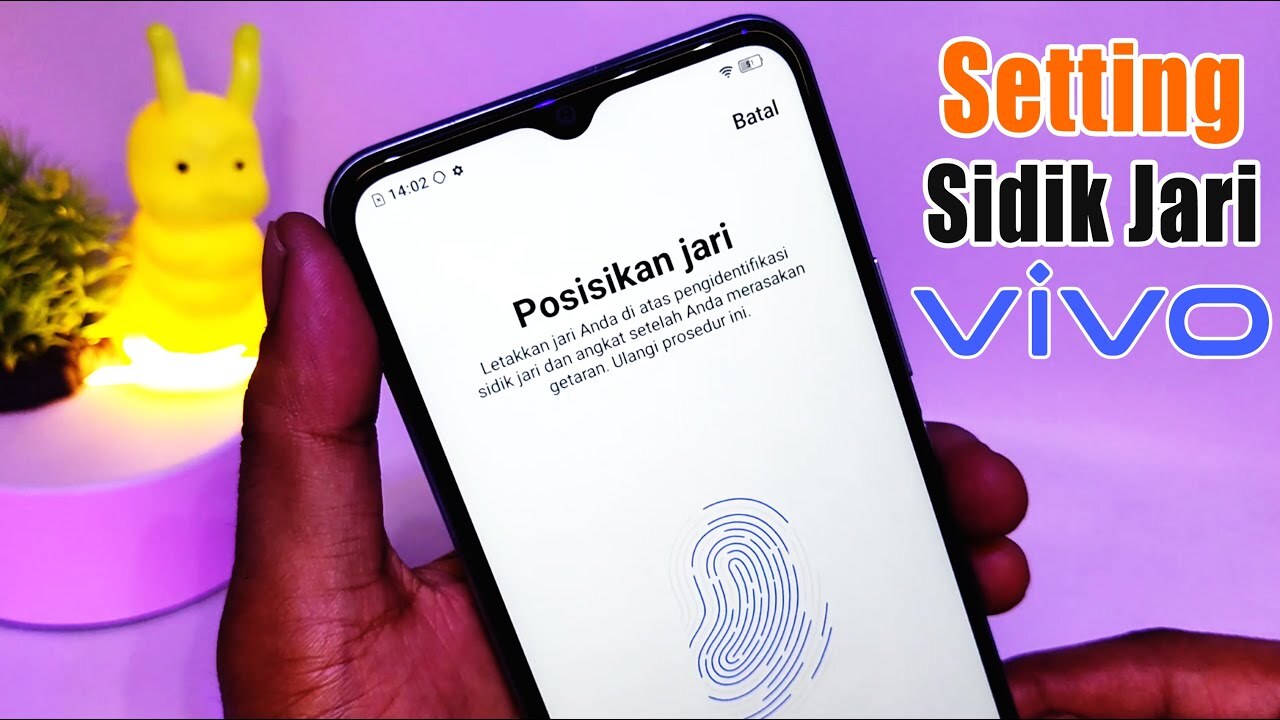
Deskripsi Visual Sensor Sidik Jari dan Posisi Pendaftaran
Sensor sidik jari biasanya berupa area kecil yang terletak di bagian tertentu perangkat, dan posisinya bervariasi sesuai model dan merk perangkat. Pada perangkat lama, sensor sering berada di tombol home yang terintegrasi dengan tombol fisik di bagian depan atau bawah layar. Sedangkan pada perangkat modern, sensor bisa ditempatkan di belakang, di samping, atau bahkan di bawah layar sebagai sensor ultrasonik atau optik.
Ketika mendaftar sidik jari, pengguna biasanya akan diminta meletakkan jari secara perlahan pada sensor tersebut. Sensor akan memindai pola garis-garis pada sidik jari, termasuk ridges dan valleys, dari berbagai sudut agar data yang tersimpan lengkap. Saat pendaftaran selesai, sensor akan menampilkan indikator bahwa proses berhasil dan data sidik jari tersimpan dengan baik.
Tips meningkatkan keamanan pengaturan kunci layar
Supaya kunci layar di HP benar-benar aman dan tidak gampang dibobol, ada beberapa langkah tambahan yang bisa kamu lakukan. Fitur-fitur ini gak cuma menambah lapisan keamanan, tapi juga bikin perangkatmu makin sulit diakses oleh orang yang tidak berkepentingan. Yuk, kita bahas beberapa tips yang bisa kamu terapkan untuk meningkatkan keamanan pengaturan kunci layar di HP kamu.
Mengaktifkan autentikasi biometrik ganda
Menggunakan satu metode pengamanan saja kadang masih berisiko, apalagi kalau metode tersebut gampang ditebak atau diretas. Oleh karena itu, mengaktifkan autentikasi biometrik ganda bisa jadi solusi cerdas. Misalnya, menggabungkan sidik jari dengan pengenalan wajah atau PIN, sehingga perangkat hanya bisa diakses jika kedua metode tersebut terpenuhi. Langkah ini membuat proses pembobolan menjadi lebih rumit dan memperkecil kemungkinan orang lain bisa mengakses data pribadi kamu secara tidak sah.
Untuk mengaktifkan fitur ini, biasanya kamu perlu masuk ke menu pengaturan keamanan di HP dan pilih opsi autentikasi biometrik. Kemudian, aktifkan fitur yang diinginkan dan daftarkan data biometrik seperti sidik jari dan wajah secara bersamaan. Pastikan data biometrik yang didaftarkan akurat dan terbaru agar pengenalan berjalan lancar dan aman.
Pengaturan penguncian otomatis setelah periode tertentu
Salah satu langkah penting untuk meningkatkan keamanan adalah mengatur HP agar otomatis terkunci kembali setelah periode tertentu tidak aktif. Dengan begitu, jika kamu lupa mengunci secara manual, perangkat tetap akan mengamankan isi layar setelah waktu tertentu. Misalnya, pengaturan otomatis ini bisa diatur selama 30 detik, 1 menit, 5 menit, atau bahkan lebih lama sesuai kebutuhan.
Biasanya fitur ini dapat diakses melalui menu Pengaturan > Keamanan atau Kunci Layar > Penguncian Otomatis. Pilih periode waktu yang sesuai dan aktifkan fitur tersebut. Dengan pengaturan ini, keamanan data tetap terjaga ketika kamu lupa mengunci perangkat setelah selesai digunakan.
Perbandingan opsi pengamanan tambahan dari berbagai sistem operasi
| Sistem Operasi | Autentikasi Ganda | Penguncian Otomatis | Fitur Keamanan Tambahan |
|---|---|---|---|
| Android | Bisa digabungkan PIN, pola, sidik jari, wajah | Ya, bisa diatur melalui pengaturan layar kunci | Scanner sidik jari, face recognition, Smart Lock |
| iOS (iPhone) | Penggabungan Face ID, Touch ID, dan passcode | Ya, otomatis aktif setelah periode tertentu | Face ID, Touch ID, Find My iPhone untuk pelacakan |
| Windows Phone | Pin, Windows Hello (sidik jari, wajah) | Ya, penguncian otomatis bisa diatur | Windows Hello, PIN, dan pengaturan keamanan tambahan |
Dengan memahami fitur-fitur ini, kamu bisa menyesuaikan pengaturan keamanan sesuai kebutuhan dan sistem operasi yang digunakan. Hal ini membantu memastikan data di HP selalu terlindungi dari akses yang tidak diinginkan.
Tips praktis menjaga kerahasiaan kode dan pola
Selalu gunakan kode atau pola yang sulit ditebak dan jangan pernah membagikan ke orang lain. Ganti kode secara berkala dan hindari menggunakan tanggal lahir, angka sederhana, atau pola yang terlalu umum. Selain itu, usahakan tidak menuliskan kode di tempat yang mudah terlihat, seperti di catatan atau di layar kunci. Dengan menjaga kerahasiaan kode, kamu memperbesar keamanan perangkat secara signifikan.
Troubleshooting dan pemulihan akses
Seringkali, masalah muncul saat kita lupa PIN, pola, atau sidik jari yang sudah diatur. Hal ini bisa membuat perangkat terkunci dan sulit diakses, terutama saat sedang terburu-buru. Jangan khawatir, ada beberapa cara untuk mengatasi situasi ini agar akses ke HP tetap bisa dipulihkan tanpa harus melakukan reset secara keseluruhan. Pada bagian ini, kita akan membahas langkah-langkah praktis dalam mengatasi lupa kunci serta prosedur reset pengaturan keamanan di berbagai perangkat, lengkap dengan panduan cepat dan kontak resmi yang bisa dihubungi.
Lampiran panduan mengatasi lupa PIN, pola, atau sidik jari
Bila kamu mengalami masalah lupa PIN, pola, atau sidik jari, langkah pertama adalah mencoba metode pemulihan yang disediakan oleh sistem operasi. Biasanya, akan muncul opsi seperti “Lupa PIN” atau “Lupa Pola” setelah beberapa percobaan gagal. Jika opsi ini muncul, ikuti petunjuk untuk mengautentikasi dengan akun Google atau akun lain yang terkait. Jika tidak, berikut beberapa solusi cepat yang bisa dilakukan:
- Gunakan fitur “Lupa PIN/Pola” yang muncul setelah beberapa kali percobaan gagal, kemudian login menggunakan akun Google/Apple yang terhubung.
- Jika tidak berhasil, coba login melalui perangkat lain dengan menggunakan fitur sinkronisasi dari layanan cloud, seperti Find My Device (Android) atau Find My iPhone (iOS), untuk melakukan reset kunci.
- Pastikan koneksi internet aktif dan perangkat terhubung ke akun yang terdaftar agar proses pemulihan lebih lancar.
Prosedur reset pengaturan keamanan di berbagai perangkat
Jika semua metode pemulihan gagal, reset pabrik bisa menjadi solusi terakhir. Caranya berbeda tergantung merek dan tipe perangkat yang digunakan, namun secara umum meliputi langkah-langkah berikut:
- Matikan perangkat secara penuh.
- Masuk ke mode recovery dengan menekan kombinasi tombol tertentu, seperti volume atas + power, volume bawah + power, atau kombinasi lain sesuai merk.
- Navigasi menggunakan tombol volume dan pilih opsi “Wipe data/Reset factory” atau “Hapus semua data”.
- Konfirmasi dan tunggu proses selesai, lalu reboot perangkat.
Perlu diingat, proses ini akan menghapus semua data yang tersimpan di perangkat, jadi pastikan kamu sudah mencoba semua metode pemulihan terlebih dahulu.
Tabel langkah-langkah pemulihan akses dan kontak dukungan resmi
| Langkah Pemulihan | Deskripsi |
|---|---|
| Periksa opsi “Lupa PIN/Pola” | Gunakan opsi ini yang biasanya muncul setelah beberapa percobaan gagal, lalu login menggunakan akun yang terdaftar. |
| Gunakan layanan sinkronisasi | Login melalui fitur pencarian perangkat seperti Find My Device atau Find My iPhone untuk melakukan reset dari jarak jauh. |
| Reset pabrik | Matikan perangkat dan masuk ke mode recovery, lalu lakukan reset secara manual. |
| Hubungi dukungan resmi | Jika semua langkah gagal, kontak layanan pelanggan resmi dari merek HP melalui website atau layanan pelanggan. Pastikan Anda menyiapkan bukti kepemilikan perangkat. |
Contoh pesan error umum dan solusi cepatnya
“PIN Salah. Silakan coba lagi.” – Jika muncul pesan ini, coba periksa apakah Anda menggunakan PIN yang benar atau coba opsi lupa PIN jika tersedia. Jika tidak berhasil, lakukan reset atau gunakan layanan sinkronisasi.
“Data tidak valid” saat memasukkan sidik jari – Pastikan jari bersih dan tidak basah, lalu coba kembali. Jika sidik jari tidak dikenali berulang, gunakan PIN sebagai alternatif. Jika tetap gagal, lakukan reset pabrik sebagai langkah terakhir.
“Perangkat terkunci, hubungi dukungan” – Biasanya muncul setelah terlalu banyak percobaan gagal. Segera hubungi layanan pelanggan resmi untuk mendapatkan panduan reset aman dan menghindari kehilangan data secara tidak perlu.
Ringkasan Terakhir
Menggunakan kombinasi metode pengamanan yang tepat dan rutin memperbarui pengaturan dapat meningkatkan tingkat keamanan ponsel. Jadi, pastikan selalu menjaga kerahasiaan kunci dan mengikuti langkah-langkah keamanan yang disarankan.